

Inicializace uživatele
Tato kapitola vás provede nastavením účtu po obdržení e-mailu s odkazem pro aktivaci účtu. Tento proces se nazývá inicializace uživatele.
Co si během inicializace nastavíte
Sekce “Co si během inicializace nastavíte”Podle pravidel nastavených administrátorem vaší organizace si můžete nastavit přihlašovací heslo a zaregistrovat mobilní aplikaci GITRIX. Váš postup proto nemusí zahrnovat všechny níže uvedené možnosti.
Nastavení přihlašovacího hesla
Sekce “Nastavení přihlašovacího hesla”Můžete si nastavit nové přihlašovací heslo nebo změnit stávající heslo. Při změně stávajícího hesla budete potřebovat také své původní heslo.
Registrace mobilní aplikace
Sekce “Registrace mobilní aplikace”Mobilní aplikaci GITRIX si můžete přiřadit ke svému účtu v systému. Součástí registrace je také vydání potřebných klíčů nebo certifikátu do aplikace, které umožní používat následující způsoby přihlášení:
- Dvoufaktorové ověřování (2FA) – přihlášení ověříte pomocí QR kódu nebo oznámení v telefonu (PUSH notifikace).
- Bezheslové přihlášení pomocí certifikátu – k přihlášení využijete certifikát v mobilní aplikaci, bez zadávání přihlašovacího hesla.
Postup inicializace
Sekce “Postup inicializace”1. Otevřete aktivační e-mail
Sekce “1. Otevřete aktivační e-mail”Obdržíte e-mail s nadpisem Aktivace účtu. Najdete v něm přehled nastavení, kterými vás průvodce provede, a tlačítko ZAHÁJIT AKTIVACI ÚČTU.
Kliknutím na toto tlačítko otevřete průvodce v systému GITRIX, kde budete pokračovat jednotlivými kroky nastavení.
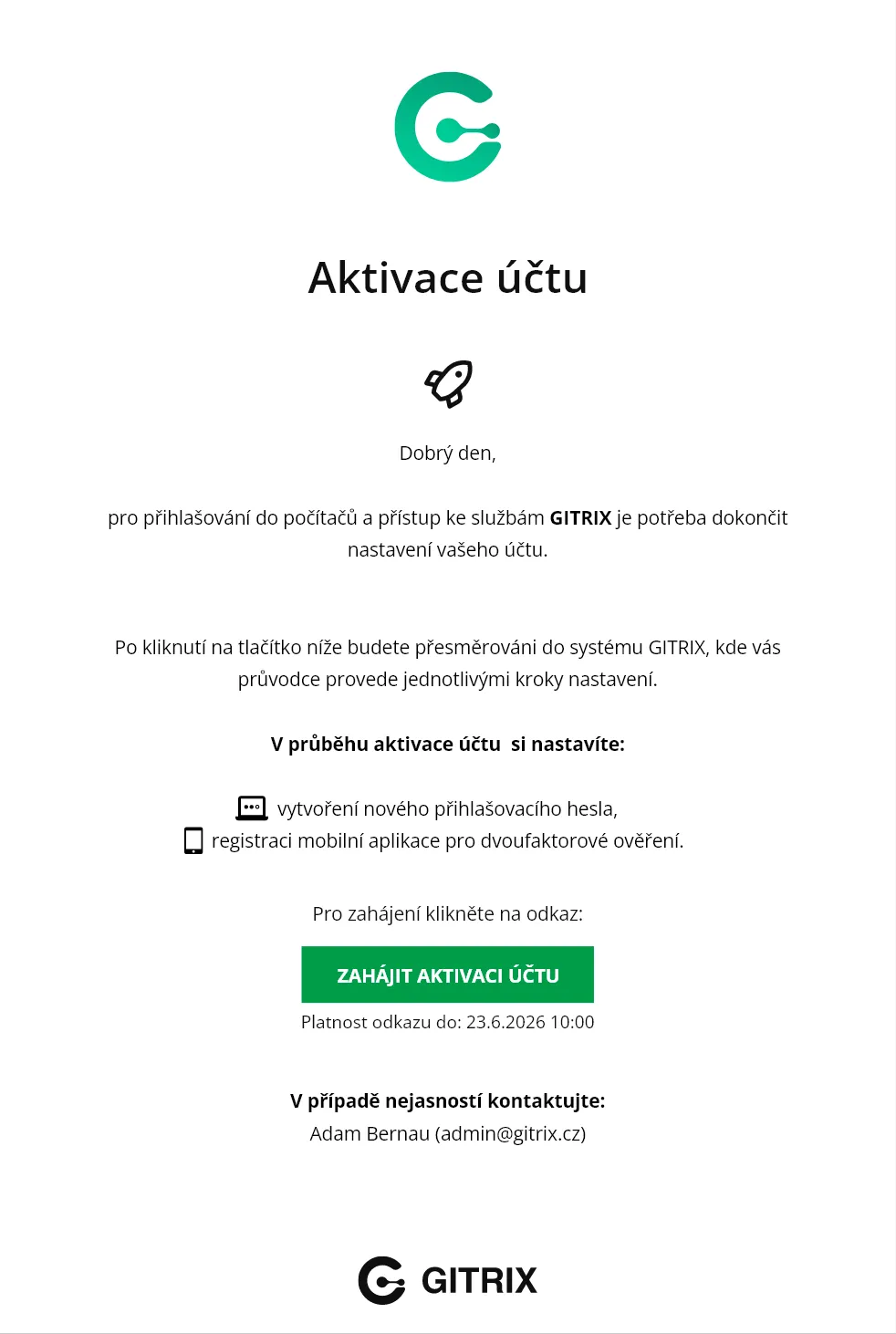
V dolní části e-mailu najdete také kontakt pro případ, že budete s aktivací potřebovat poradit.
2. Začněte s nastavením účtu
Sekce “2. Začněte s nastavením účtu”Po kliknutí na tlačítko v e-mailu se otevře stránka Vítejte v průvodci nastavením účtu. V horní části uvidíte přehled kroků průvodce se zvýrazněným aktuálním krokem Uvítání. Tento přehled vám pomůže sledovat, v jaké části nastavení se právě nacházíte.
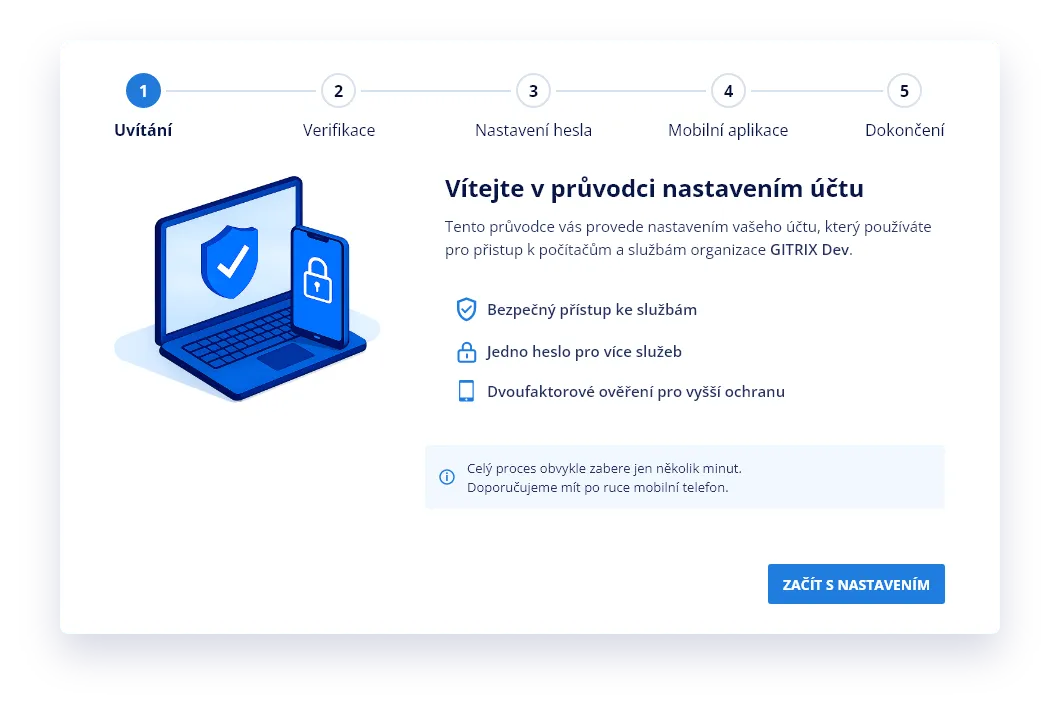
Klikněte na tlačítko ZAČÍT S NASTAVENÍM v pravé dolní části stránky. Přejdete do kroku Verifikace, ve kterém proběhne ověření vaší totožnosti.
3. Ověřte svou totožnost
Sekce “3. Ověřte svou totožnost”Nechte si zaslat kód
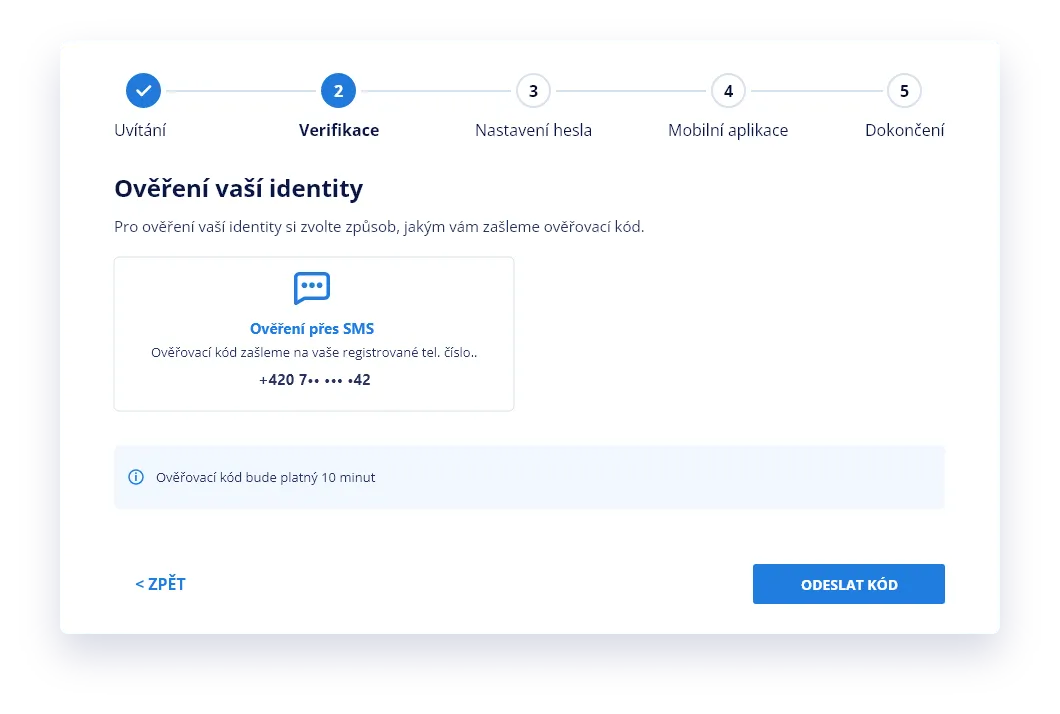
Sekce “Nechte si zaslat kód”Na stránce Ověření vaší identity zvolte Ověření přes SMS. Zkontrolujte zobrazenou část telefonního čísla a klikněte na ODESLAT KÓD. Na své registrované telefonní číslo obdržíte SMS s ověřovacím kódem.
Zadejte ověřovací kód
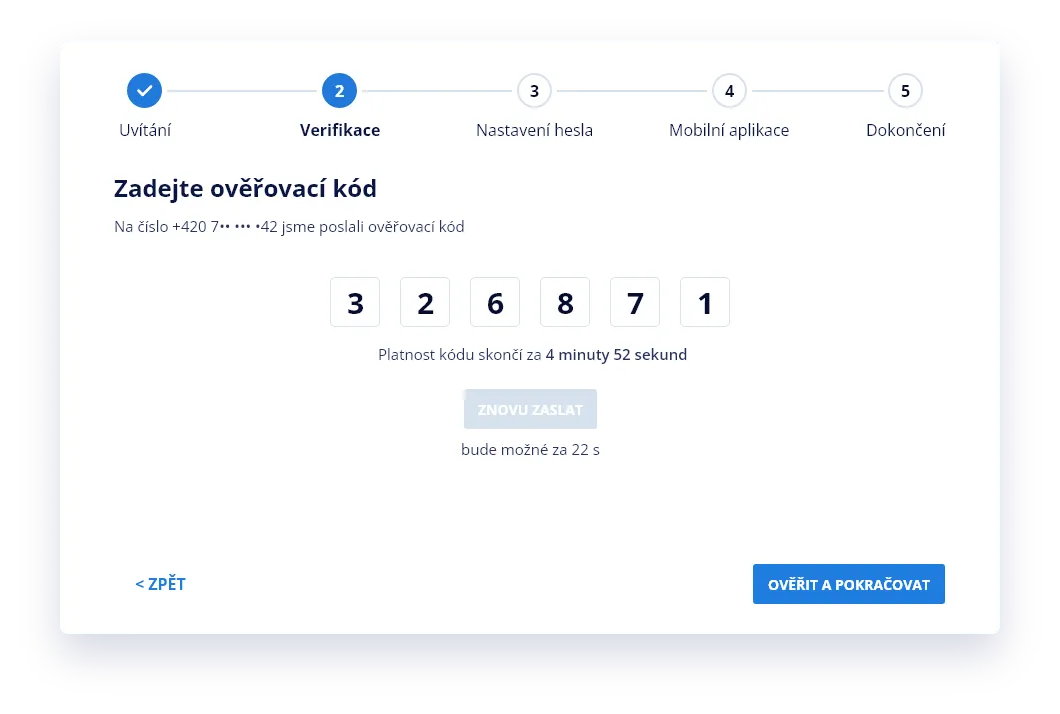
Sekce “Zadejte ověřovací kód”Na stránce Zadejte ověřovací kód opište šest číslic z doručené SMS a klikněte na OVĚŘIT A POKRAČOVAT.
4. Nastavte si přihlašovací heslo
Sekce “4. Nastavte si přihlašovací heslo”Pokud administrátor do vašeho postupu zahrnul nastavení hesla, po ověření totožnosti se zobrazí stránka Nastavení přihlašovacího hesla. Podle zvolené varianty si nastavíte nové heslo, nebo změníte své stávající heslo.
- Nastavení nového hesla: vyplňte pole Nové heslo a zadejte stejné heslo do pole Potvrzení nového hesla.
- Změna stávajícího hesla: nejprve zadejte své původní heslo. Poté vyplňte nové heslo a jeho potvrzení.
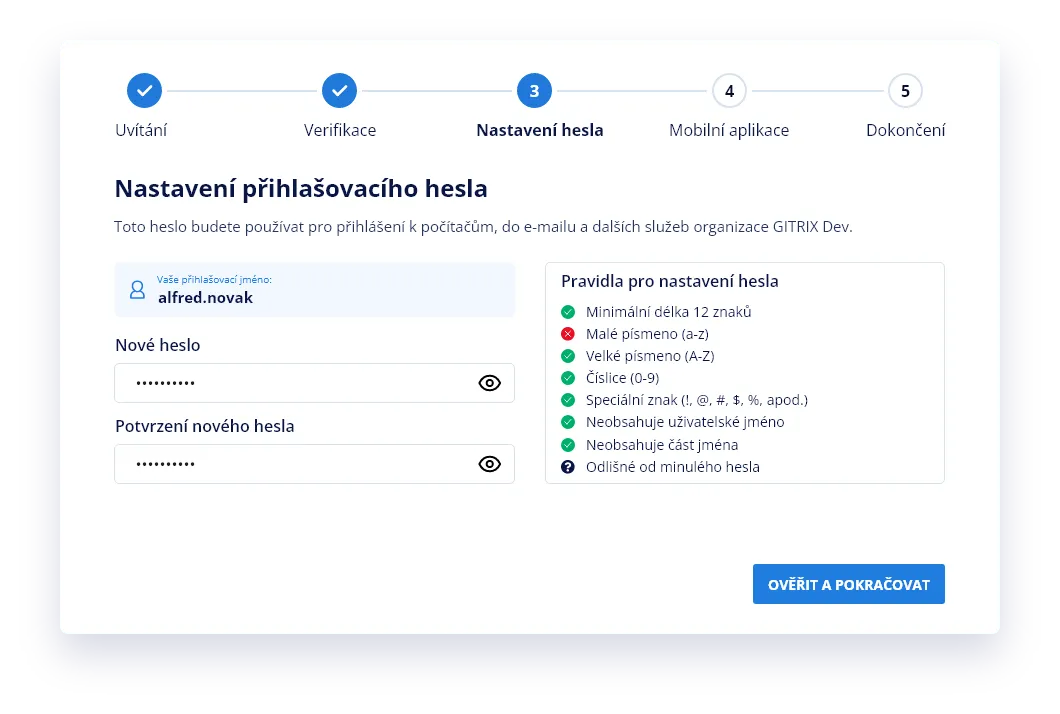
Po vyplnění údajů klikněte na OVĚŘIT A POKRAČOVAT.
5. Zaregistrujte mobilní aplikaci
Sekce “5. Zaregistrujte mobilní aplikaci”Pokud je součástí vašeho postupu registrace mobilní aplikace, průvodce vás provede její instalací a propojením s vaším účtem.
Nainstalujte aplikaci GITRIX
Sekce “Nainstalujte aplikaci GITRIX”Na stránce Mobilní aplikace pro bezpečné přihlášení naskenujte telefonem QR kód pro App Store nebo Google Play a nainstalujte aplikaci GITRIX. Můžete ji také vyhledat přímo v obchodě s aplikacemi.
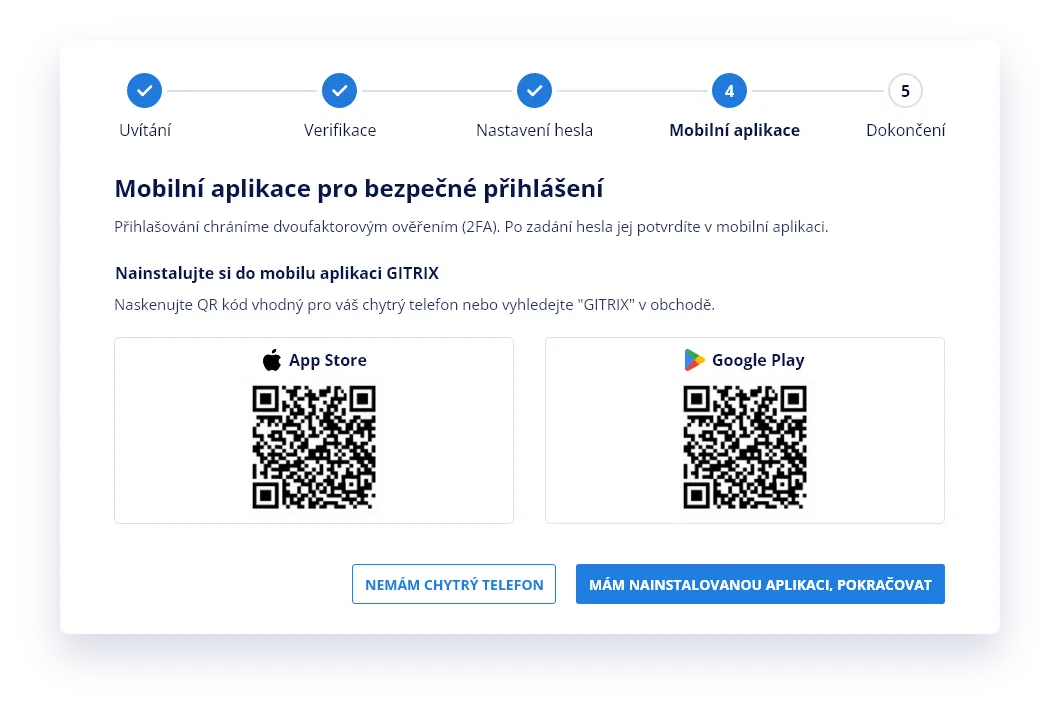
Jakmile máte aplikaci nainstalovanou, klikněte na MÁM NAINSTALOVANOU APLIKACI, POKRAČOVAT. Pokud už aplikaci GITRIX používáte, můžete pokračovat rovnou.
Spárujte aplikaci se svým účtem
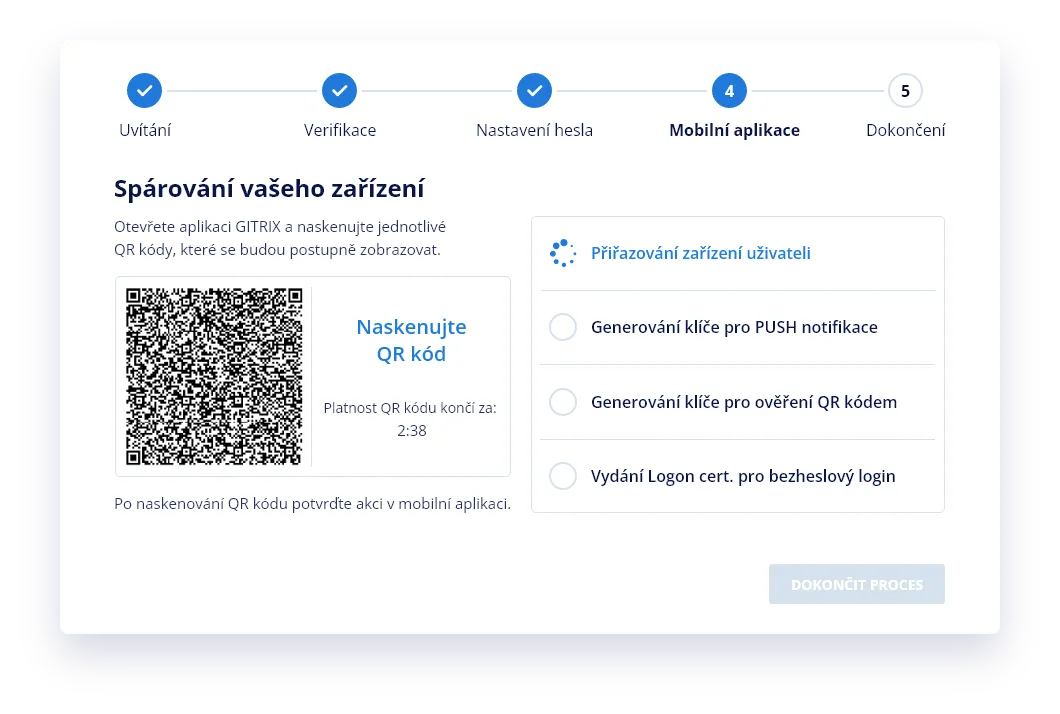
Sekce “Spárujte aplikaci se svým účtem”Na stránce Spárování vašeho zařízení otevřete v telefonu aplikaci GITRIX a použijte v ní možnost načtení QR kódu. Naskenujte kód zobrazený ve vašem průvodci na počítači a potvrďte akci v mobilní aplikaci. Obrázek níže slouží pouze jako ukázka.
Postupně načtěte další QR kódy
Sekce “Postupně načtěte další QR kódy”Po potvrzení akce vyčkejte, až průvodce připraví další QR kód. Každý nově zobrazený kód opět načtěte aplikací GITRIX a potvrďte akci v telefonu.
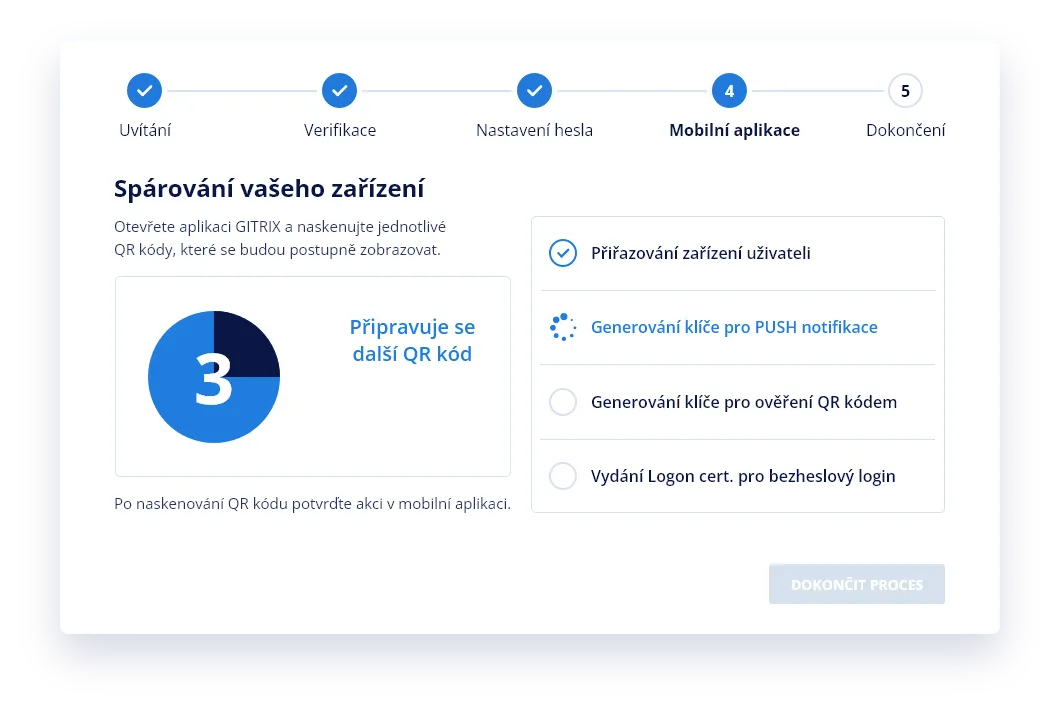
V pravé části stránky můžete sledovat průběh. Nejprve se zařízení přiřadí k vašemu účtu. Poté se podle nastavení administrátora vytvoří klíče pro ověřování pomocí PUSH notifikací a QR kódu, případně se vydá certifikát pro bezheslové přihlášení. Dokončené části poznáte podle zaškrtnutí.
Po dokončení všech požadovaných částí klikněte na DOKONČIT PROCES.
6. Dokončete průvodce
Sekce “6. Dokončete průvodce”Úspěšné dokončení poznáte podle zprávy Nastavení bylo úspěšně dokončeno! Váš účet je připravený k používání s přihlašovacími možnostmi, které jste si v průvodci nastavili.
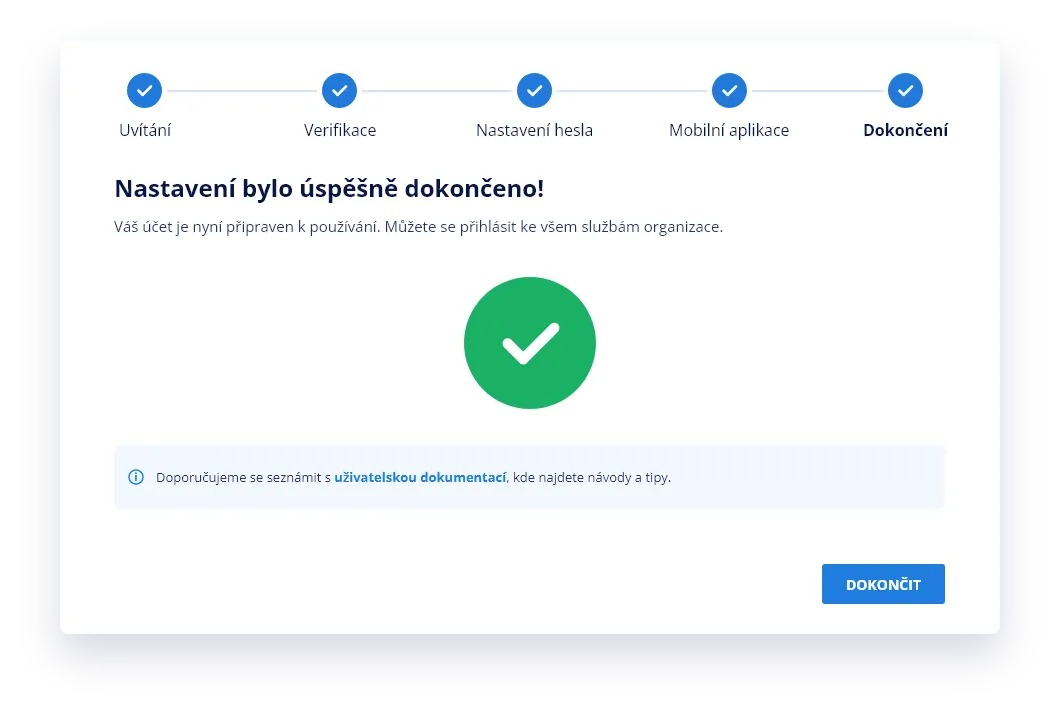
Klikněte na DOKONČIT.
Pro další přihlašování můžete využít návody podle toho, co máte ve své organizaci povoleno: