

Přihlášení pomocí mobilu (bezheslově)
Pomocí mobilní aplikace GITRIX se můžete přihlásit do Windows bez zadávání hesla. Stačí naskenovat QR kód na obrazovce počítače a potvrdit přihlášení v mobilu.
🔐 Co budete potřebovat
Sekce “🔐 Co budete potřebovat”- Na počítači musí být nainstalované součásti GITRIX Mobile Service, GITRIX Mobile Credential Provider a GITRIX Mobile Key Storage Provider. Instalaci běžně zajišťuje IT oddělení Vaší organizace.
- V mobilu musíte mít aplikaci GITRIX, kterou operátor zaregistroval do systému a vydal pro ni přihlašovací certifikát.
🎥 Video návod
Sekce “🎥 Video návod”Chcete-li vidět celý postup názorně, podívejte se na následující video:
🧑💻 Postup přihlášení
Sekce “🧑💻 Postup přihlášení”-
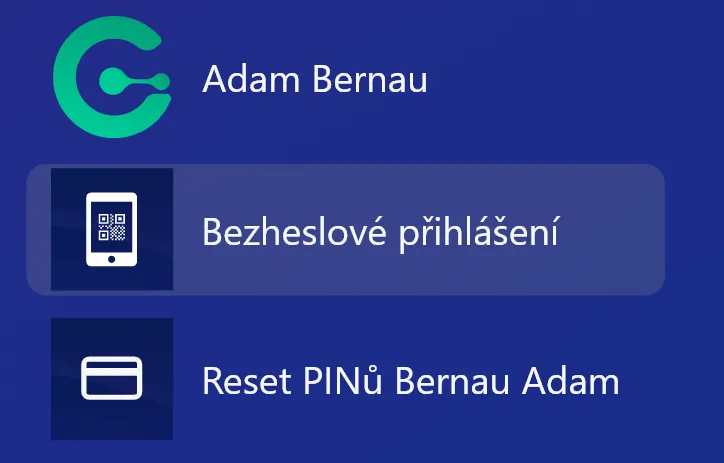
Na přihlašovací obrazovce Windows klikněte na Bezheslové přihlášení. Tuto možnost najdete vlevo dole pod výběrem uživatelů.
-
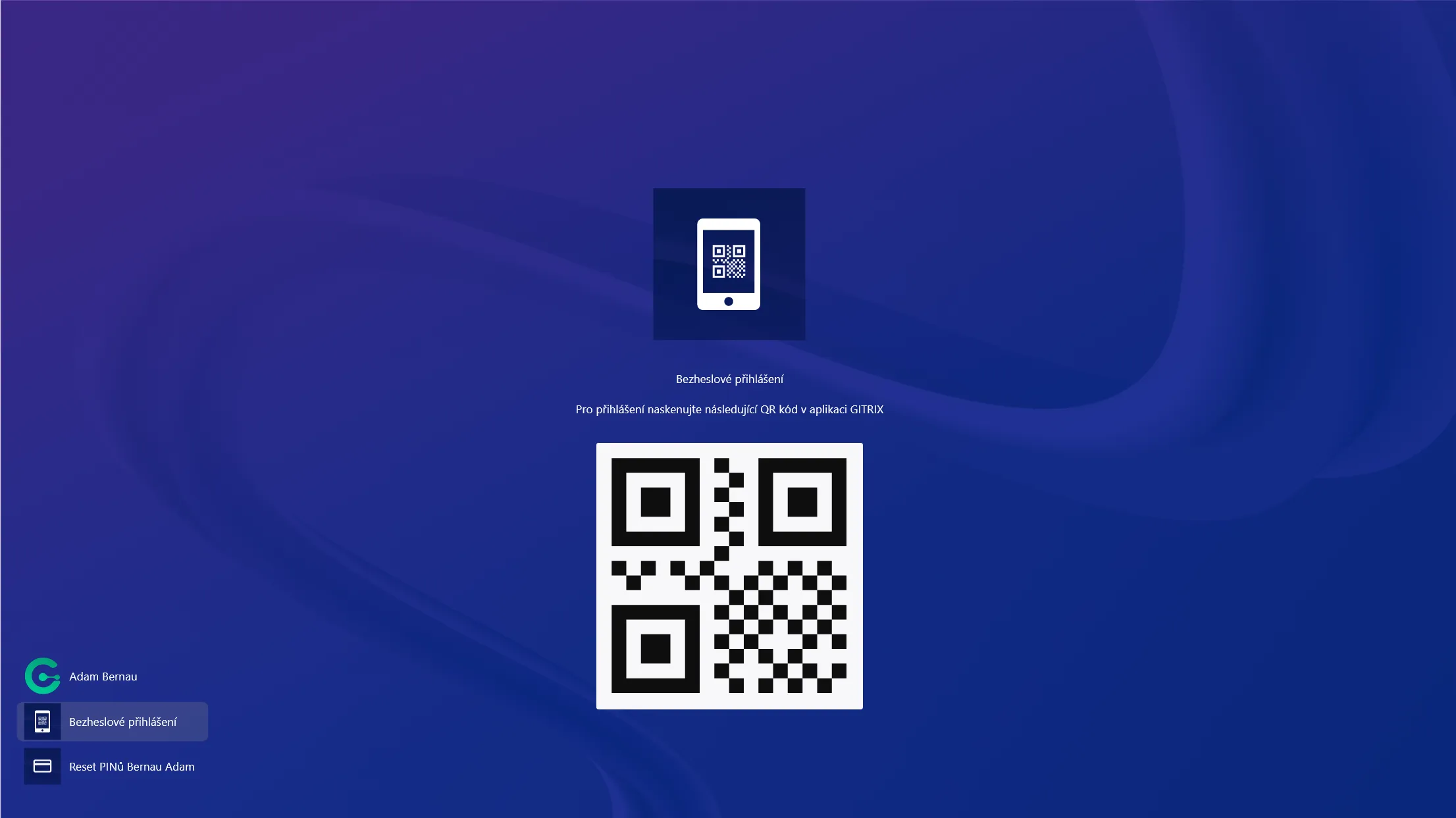
Na obrazovce počítače se zobrazí QR kód, který načtete mobilní aplikací.
-
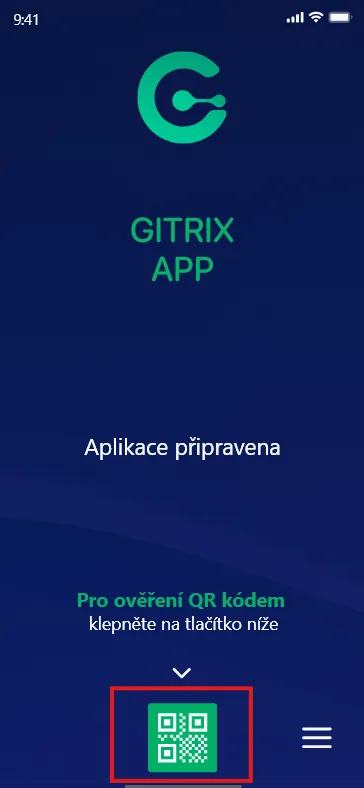
V mobilu otevřete aplikaci GITRIX a klepněte na ikonu pro načtení QR kódu uprostřed spodní části obrazovky.
-
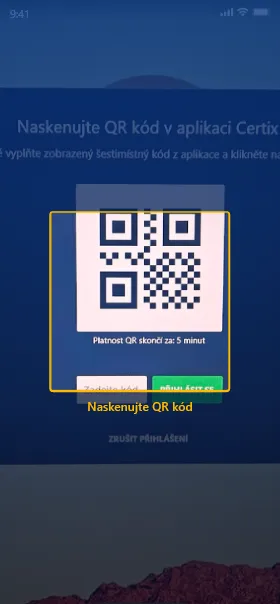
Namiřte fotoaparát mobilu na QR kód na obrazovce počítače a naskenujte jej.
-
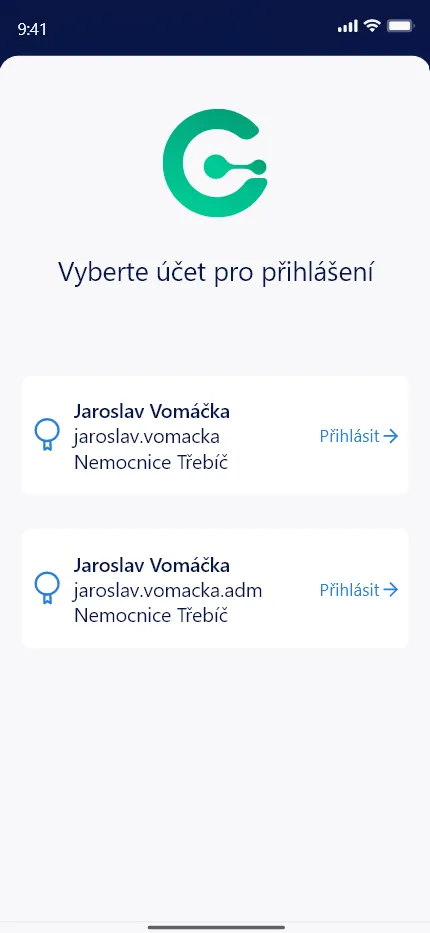
Pokud máte v aplikaci přiřazeno více účtů, vyberte účet, pod kterým se chcete přihlásit. Pokud máte pouze jeden účet, tento krok bude automaticky přeskočen.
-
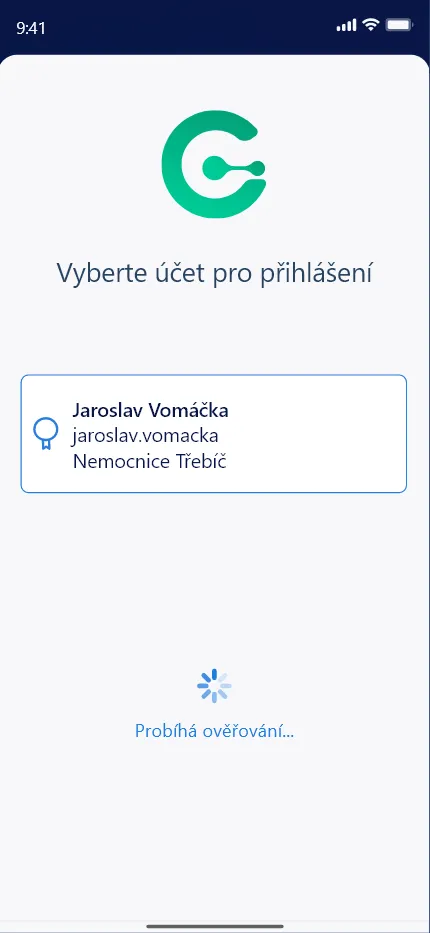
Potvrďte přihlášení v mobilu otiskem prstu, rozpoznáním obličeje nebo kódem podle nastavení Vašeho zařízení. Vyčkejte na dokončení ověření.
-
Po úspěšném ověření budete přihlášeni do Windows.