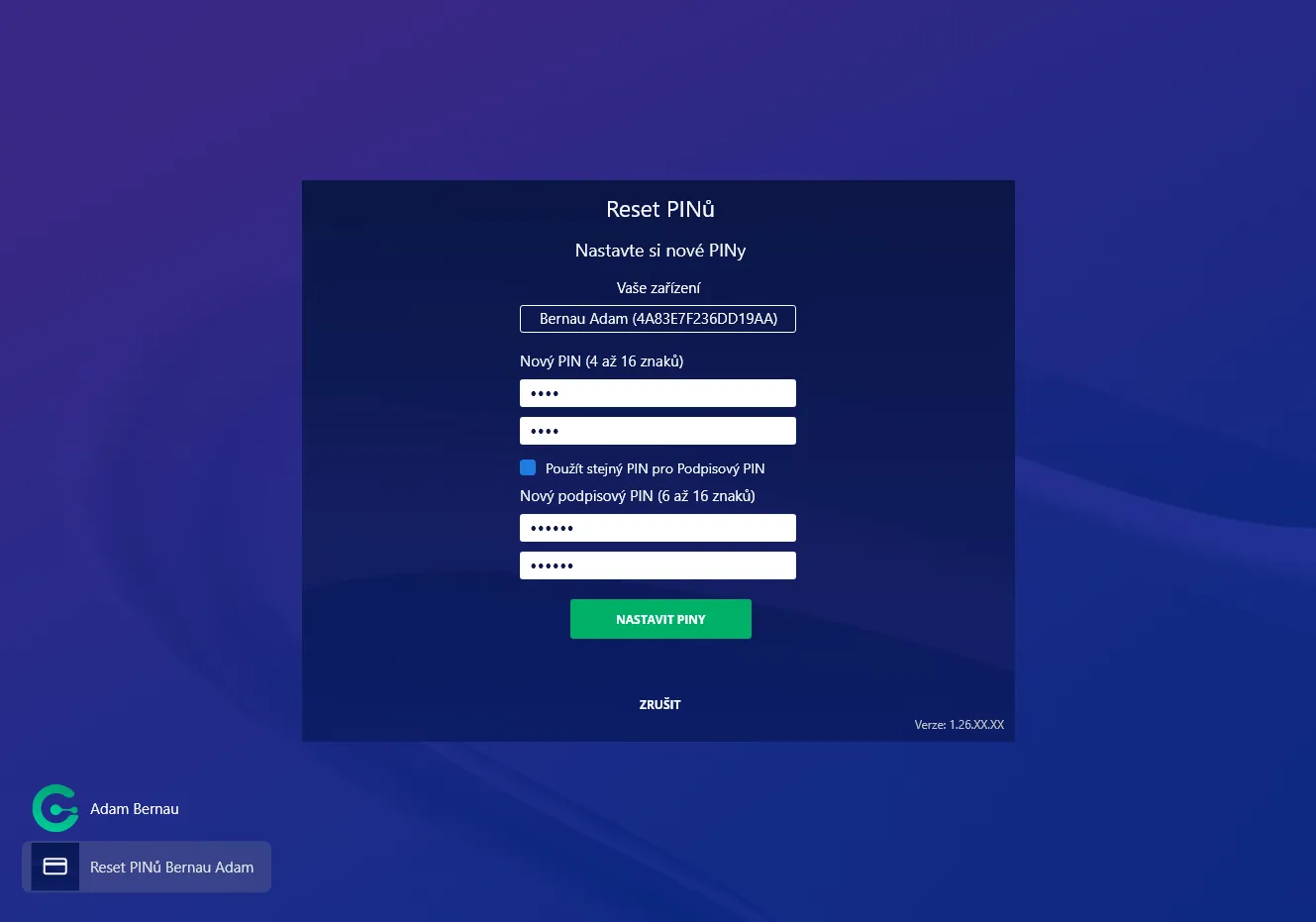
Prvotní nastavení PINů
V této kapitole si ukážeme, jak provést prvotní nastavení PINů k Vaší nové čipové kartě nebo USB tokenu. Tento krok je nezbytný pro to, abyste mohli čipovou kartu bezpečně využívat.
Převzetí čipové karty nebo tokenu
Sekce “Převzetí čipové karty nebo tokenu”Po obdržení prostředku od operátora systému GITRIX je nutné provést prvotní nastavení PINů.
- Budete potřebovat počítač s nainstalovanou aplikací GITRIX Client a přístup k Vašemu e-mailu.
- Pokud se již nemůžete přihlásit ke svému počítači (např. je vyžadováno přihlášení pouze čipovou kartou), využijte počítač přihlášeného kolegy, nebo postupujte dle návodu Pokud je na vašem počítači již vynucené přihlašování jen pomocí čipové karty.
Pokud se mohu přihlásit do Windows jinak než kartou
Sekce “Pokud se mohu přihlásit do Windows jinak než kartou”1. Zkontrolujte doručený e-mail
Sekce “1. Zkontrolujte doručený e-mail”Po převzetí karty obdržíte e-mail s odkazem pro nastavení PINů.
- Pokud e-mail nenajdete, zkontrolujte složku Nevyžádaná pošta / Spam.
- V případě, že e-mail nedorazil, kontaktujte operátora.
- Odeslání e-mailu s odkazem můžete také vyvolat stejným způsobem, jako je popsáno v kapitole Zapomenutý PIN.
2. Vložte kartu do čtečky.
Sekce “2. Vložte kartu do čtečky.”3. Klikněte na odkaz a spusťte aplikaci
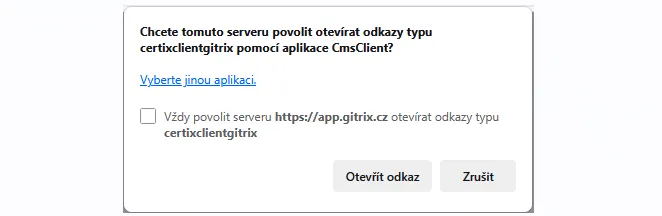
Sekce “3. Klikněte na odkaz a spusťte aplikaci”Potvrďte otevření aplikace GITRIX Client, která umožní nastavit PINy.
3. Nastavení PINů
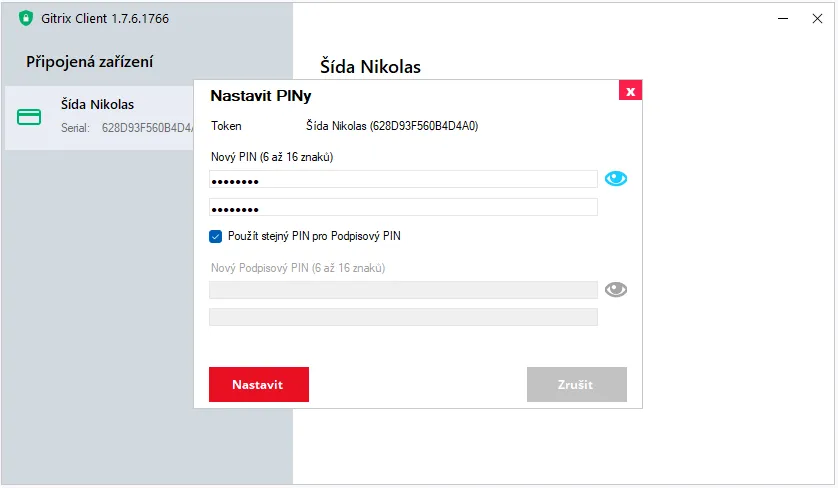
Sekce “3. Nastavení PINů”Budete vyzváni k nastavení dvou PINů:
- PIN (pro přihlašování do Windows)
- Podpisový PIN (pro vytváření podpisů kvalifikovaným certifikátem)
4. Potvrzení a zapamatování
Sekce “4. Potvrzení a zapamatování”Zadejte své nové PINy a potvrďte je. PINy si bezpečně zapamatujte – budete je potřebovat při každém přihlášení nebo vytváření elektronického podpisu.
Pokud je na vašem počítači již vynucené přihlašování jen pomocí čipové karty
Sekce “Pokud je na vašem počítači již vynucené přihlašování jen pomocí čipové karty”1. Na přihlašovací obrazovce Windows
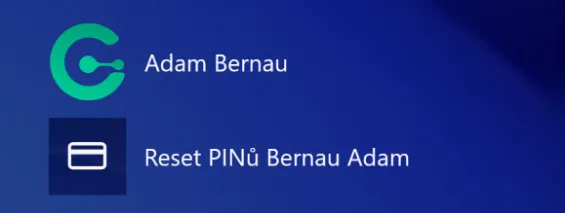
Sekce “1. Na přihlašovací obrazovce Windows”Vlevo dole se zobrazí položka Není připojena čipová karta/token.
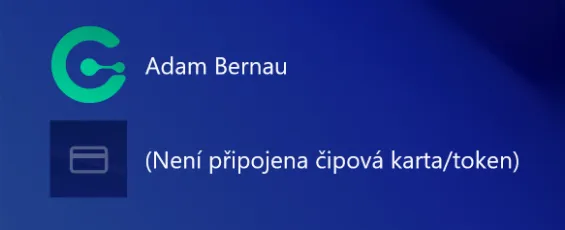
Po zasunutí čipové karty se tato položka změní na Reset PINů název_karty.
2. Otevření aplikace
Sekce “2. Otevření aplikace”Klikněte na položku Reset PINů, čímž se otevře okno aplikace.
3. Výběr metody autentizace
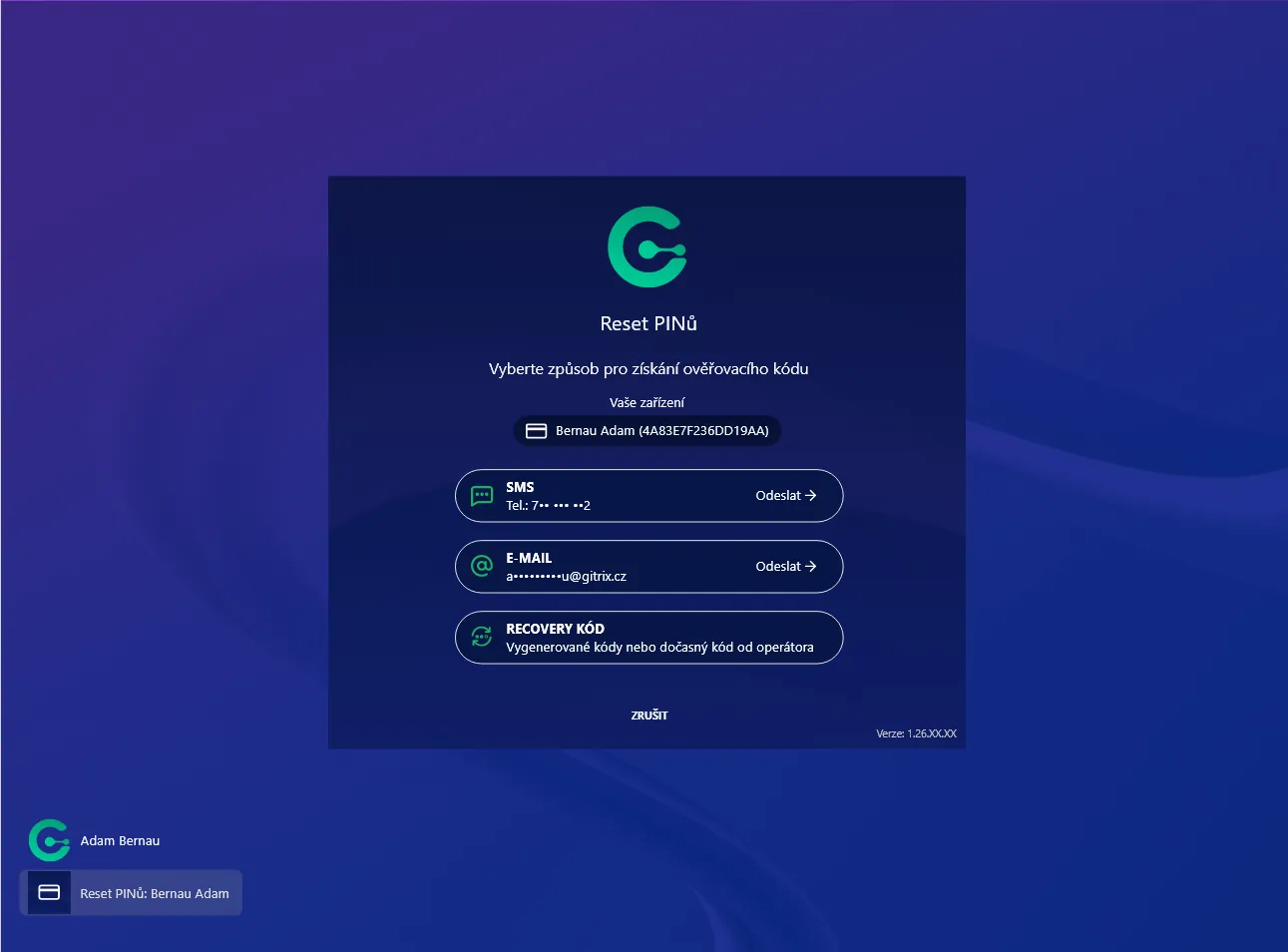
Sekce “3. Výběr metody autentizace”Zvolte způsob ověření totožnosti:
-
E-mail nebo SMS – dostupnost závisí na údajích vyplněných ve Vašem AD účtu.
-
Recovery kód – pokud pro Vás ostatní metody nejsou vhodné, můžete se při resetu PINů ověřit recovery kódem. Kódy můžete získat od operátora nebo si je sami vygenerovat ve webovém portálu GITRIX. Pro tuto možnost si předem připravte svůj recovery kód a v aplikaci zvolte RECOVERY KÓD.
4. Zadání ověřovacího kódu
Sekce “4. Zadání ověřovacího kódu”-
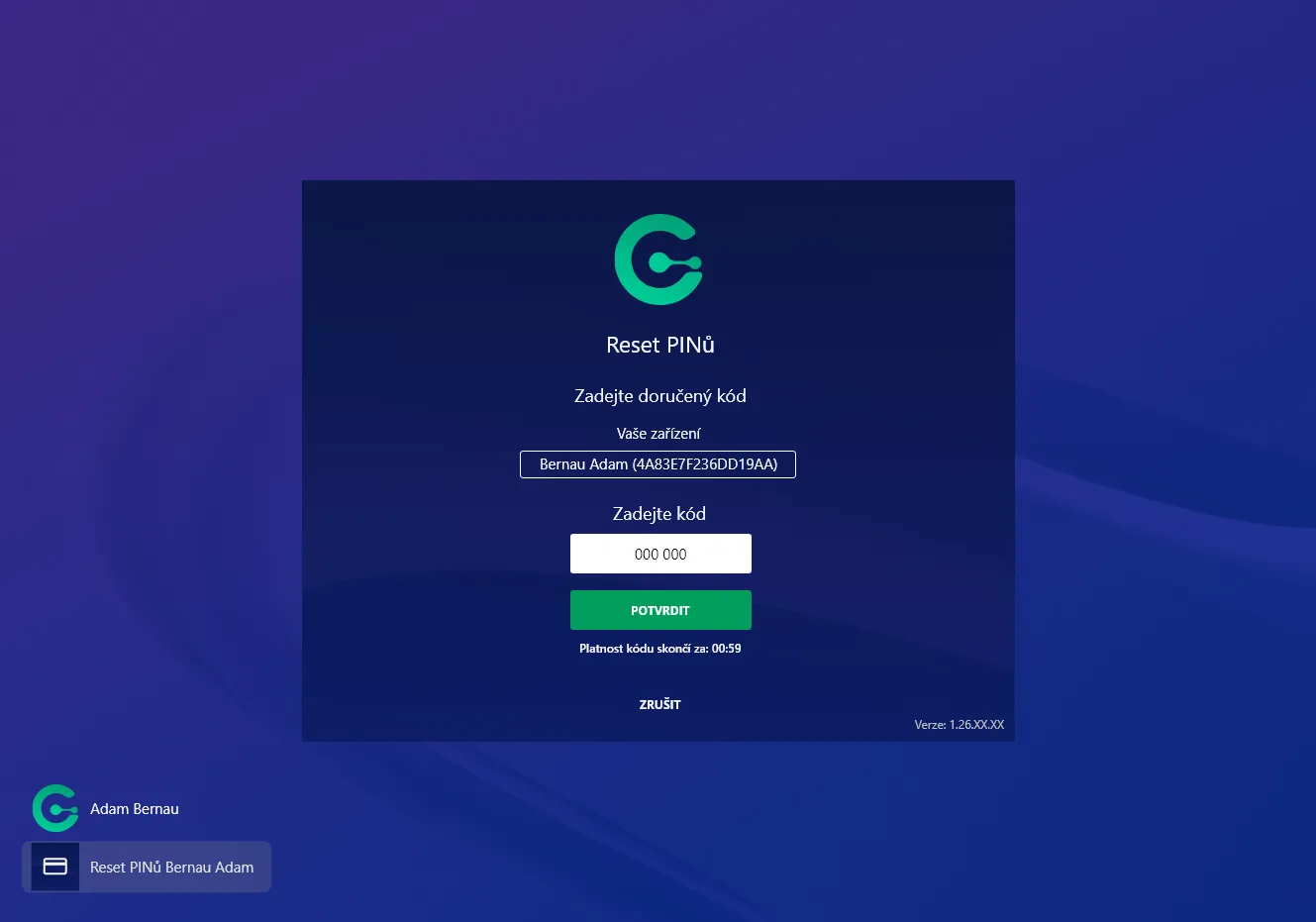
Při ověření e-mailem nebo SMS Vám bude odeslán autentizační kód. Zadejte doručený kód do formuláře v aplikaci.
-
Při ověření recovery kódem zadejte kód, který jste obdrželi od operátora nebo si vygenerovali v portálu GITRIX. Na e-mail ani SMS v tomto případě nečekáte.
5. Zadání nových PINů
Sekce “5. Zadání nových PINů”Vyplňte formulář pro nastavení nových PINů. Aplikace nastaví nové hodnoty PINů na čipovou kartu pomocí údajů o PUKu, získaných z GITRIX Serveru.