Obnova certifikátů
Obnova certifikátů probíhá přímo v klientské aplikaci GITRIX Client. Aby bylo možné spustit proces obnovy, musí operátor daného subjektu nejprve udělit povolení k obnově. Systém automaticky hlídá expiraci certifikátů a nejpozději 14 dní před vypršením platnosti je uživateli zaslán informační e-mail.
Obsah e-mailu se odvíjí od rozhodnutí operátora:
🔶 Operátor dosud nerozhodl
Uživatel je upozorněn, že operátor dosud nerozhodl o obnově. Doporučujeme kontaktovat operátora a situaci ověřit.
❌ Operátor zamítl obnovu
V tomto případě (např. uživatel již není zaměstnancem) obdrží uživatel informaci o zamítnutí obnovy. V případě nesrovnalostí doporučujeme kontaktovat operátora.
✅ Operátor povolil obnovu
Uživatel obdrží e-mail s odkazem, který otevře GITRIX Client a zahájí proces obnovy. V nové verzi aplikace lze obnovu zahájit také pouhým připojením karty nebo tokenu k počítači. Podrobný postup následuje níže.
🔄 Proces obnovy
Sekce “🔄 Proces obnovy”Níže popisujeme procesy obnovy kvalifikovaných a interních certifikátů. Postup je velmi podobný, liší se pouze ověřením osobních údajů u kvalifikovaných certifikátů.
🖋️ Obnova kvalifikovaného certifikátu
Sekce “🖋️ Obnova kvalifikovaného certifikátu”1. Zahájení obnovy a zadání PINů
Sekce “1. Zahájení obnovy a zadání PINů”- Připojte čipovou kartu nebo USB token k počítači. V nové verzi GITRIX Client se při povolené obnově automaticky zobrazí okno Obnova certifikátu.
- Pokud se okno nezobrazí, klikněte na odkaz z e-mailu a potvrďte spuštění aplikace GITRIX Client.
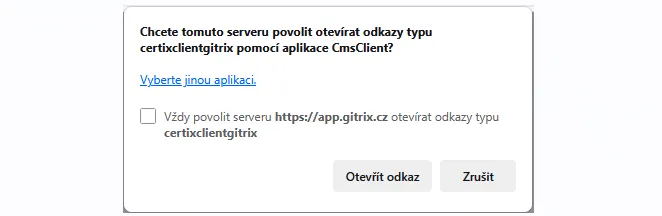
- Při spuštění přes e-mail minimalizujte okno prohlížeče, abyste viděli okno Obnova certifikátu.
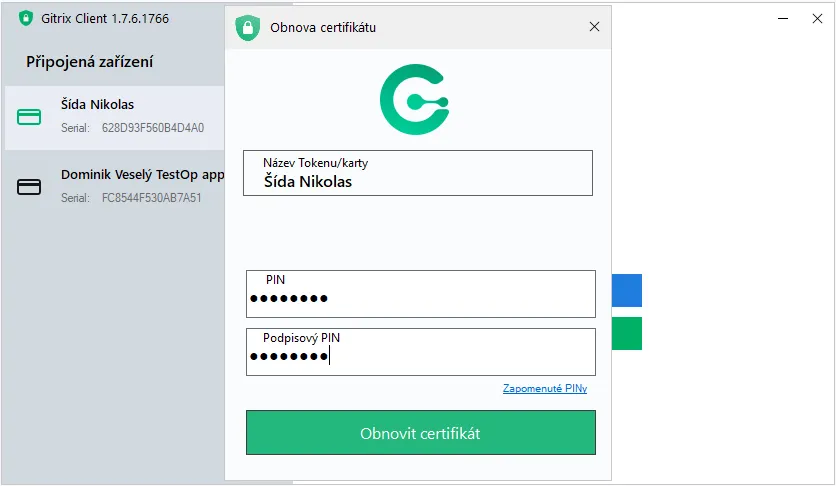
- Zkontrolujte, že je karta nebo token připojený, zadejte PIN a podpisový PIN a klikněte na Obnovit certifikát.
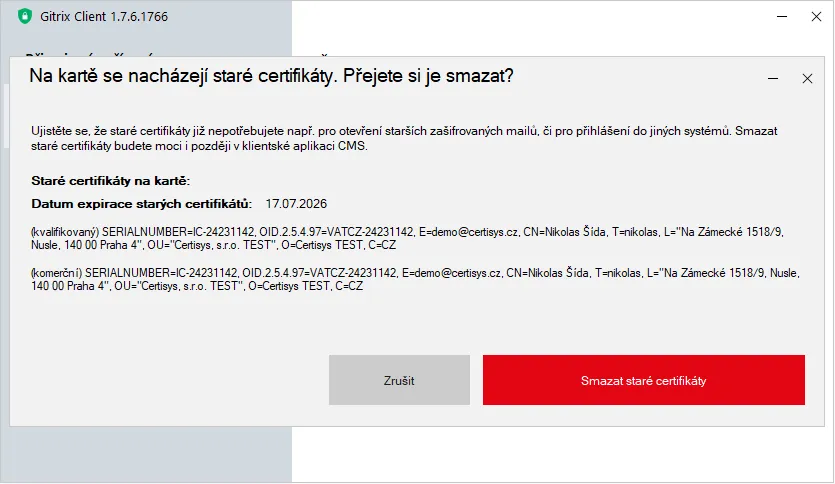
- Pokud je na kartě nedostatek místa (max. 2 páry), zobrazí se výzva ke smazání staršího páru certifikátů. Smazání je nutné pro pokračování.
2. Kontrola údajů
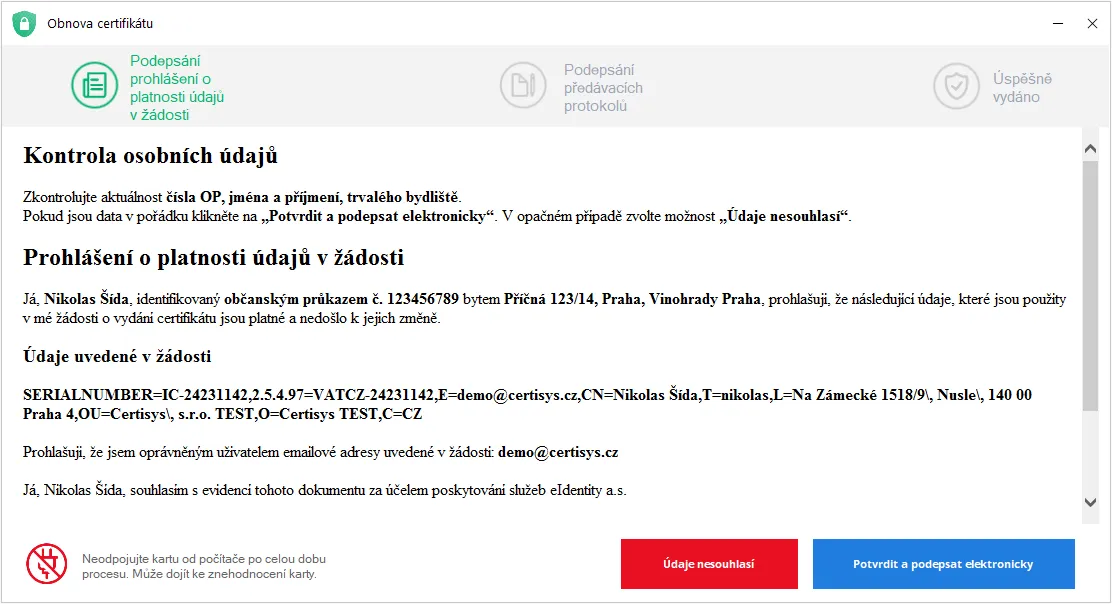
Sekce “2. Kontrola údajů”- Zobrazí se okno s osobními údaji.
- Zkontrolujte údaje a potvrďte jejich platnost kliknutím na „Potvrdit a podepsat elektronicky”.
- Pokud údaje nesouhlasí, klikněte na „Údaje nesouhlasí” – obnova není možná, kontaktujte operátora.
3. Protokol o převzetí
Sekce “3. Protokol o převzetí”- Zobrazí se dokument s protokolem o převzetí.
Podepište jej opět kliknutím na „Potvrdit a podepsat elektronicky”.
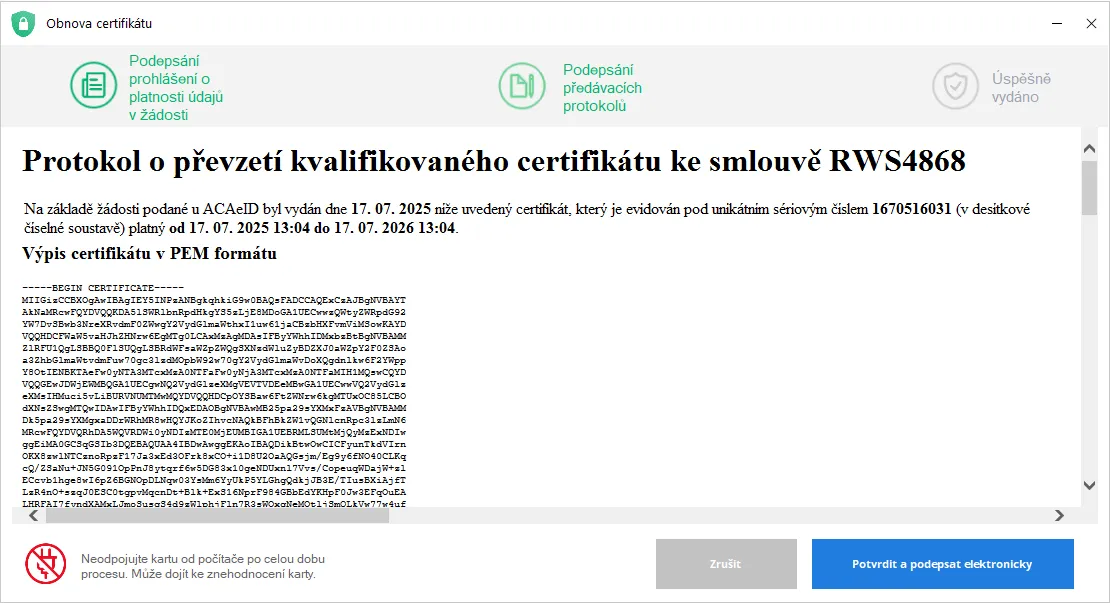
4. Dokončení procesu obnovy
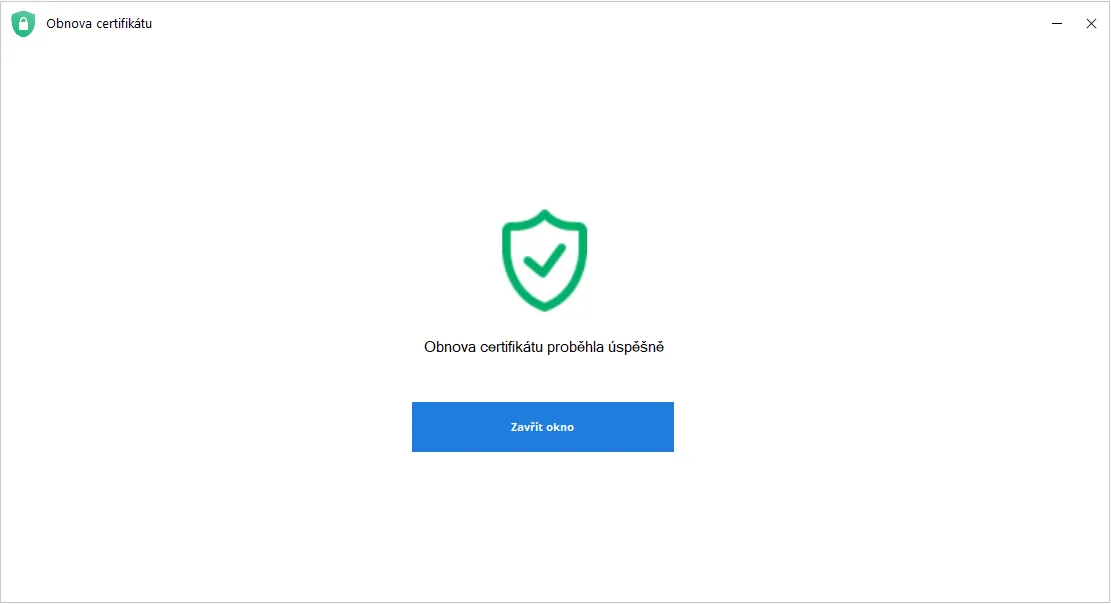
Sekce “4. Dokončení procesu obnovy”- Po podpisu je certifikát automaticky uložen na kartu a proces končí s potvrzovací stránkou.
- Pokud je aktivní funkce zápisu do Czech POINT, proběhne i zápis sériových čísel.
- Okno můžete bezpečně zavřít.
5. Smazání starých certifikátů
Sekce “5. Smazání starých certifikátů”- Staré certifikáty na kartě zatím zůstávají.
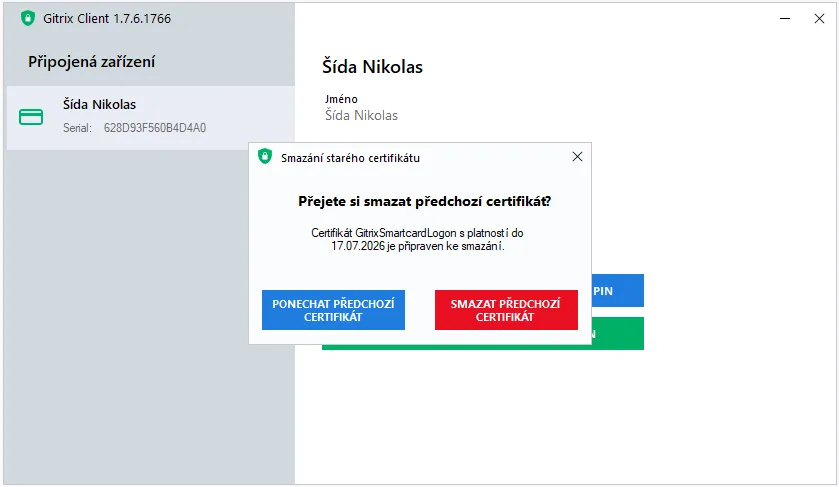
- Můžete je nyní smazat v zobrazeném okně, nebo později přes GITRIX Client.
- Po smazání zůstane pouze nový pár certifikátů (kvalifikovaný + komerční).
🔐 Obnova interního certifikátu
Sekce “🔐 Obnova interního certifikátu”1. Zahájení obnovy a zadání PINu
Sekce “1. Zahájení obnovy a zadání PINu”- Připojte čipovou kartu nebo USB token k počítači. V nové verzi GITRIX Client se při povolené obnově automaticky zobrazí okno Obnova certifikátu.
- Pokud se okno nezobrazí, klikněte na odkaz z e-mailu a potvrďte spuštění GITRIX Client. Zobrazí se okno Obnova certifikátu.
- Zkontrolujte, že je karta nebo token připojený, a zadejte PIN.
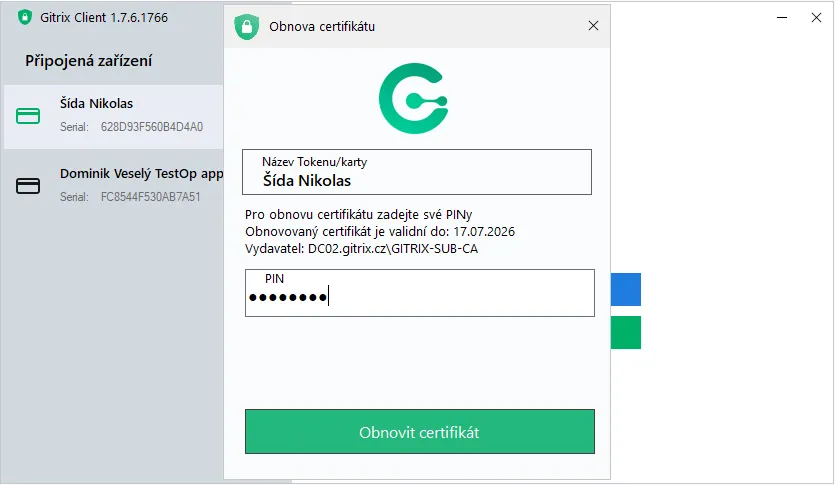
- Klikněte na Obnovit – spustí se proces obnovy.
2. Dokončení obnovy
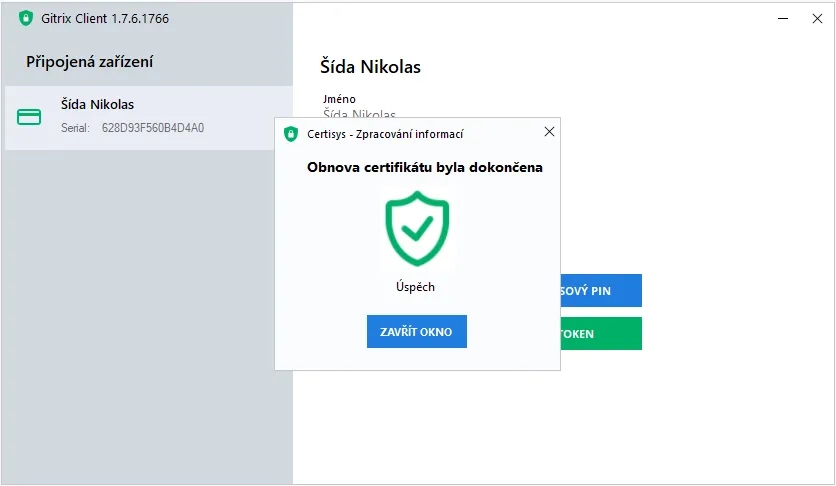
Sekce “2. Dokončení obnovy”- Proces končí informační hláškou o úspěšné obnově certifikátu.
- Okno můžete zavřít.
3. Smazání starého certifikátu
Sekce “3. Smazání starého certifikátu”- Na kartě zůstává starý certifikát.
- Pokud jej již nepotřebujete, můžete jej v zobrazeném okně smazat.