

Přihlášení pomocí OTP autentikátoru
Tato možnost je určena pro případy, kdy uživatel nemá aktivovanou mobilní aplikaci GITRIX. Po zadání přihlašovacího jména a hesla se proto zobrazí obrazovka pro nastavení OTP autentikátoru.
📱 Co budete potřebovat
Sekce “📱 Co budete potřebovat”- Přihlašovací jméno a heslo do vašeho účtu
- Mobilní telefon s nainstalovanou autentizační aplikací
- Jednu z podporovaných aplikací, například Microsoft Authenticator, Google Authenticator nebo FreeOTP
⚙️ První nastavení OTP autentikátoru
Sekce “⚙️ První nastavení OTP autentikátoru”- Otevřete podnikovou aplikaci nebo portál a přejděte na přihlášení přes GITRIX SSO.
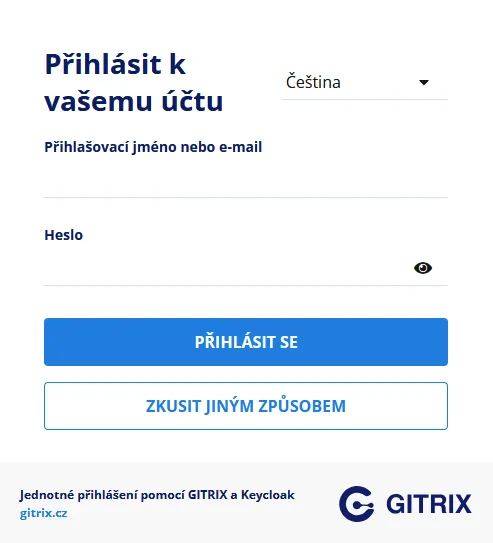
- Zadejte své přihlašovací jméno a heslo a klikněte na PŘIHLÁSIT SE.
- Pokud nemáte aktivovanou mobilní aplikaci GITRIX, zobrazí se obrazovka Nastavení autentikátoru OTP.
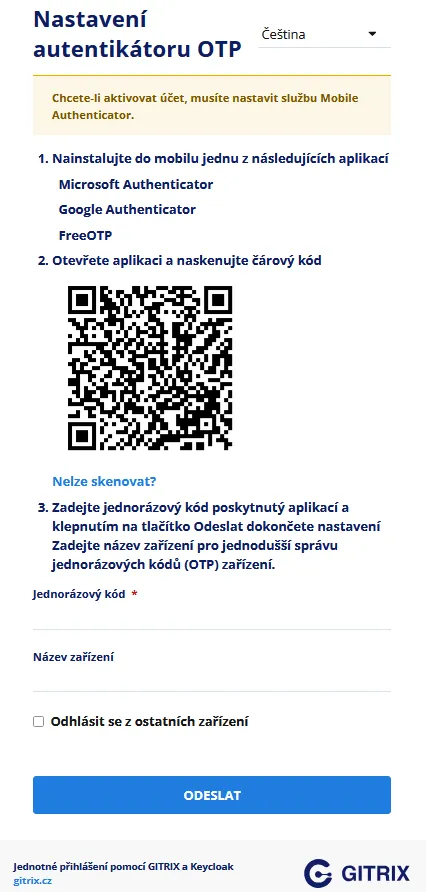
- Do mobilního telefonu nainstalujte jednu z doporučených autentizačních aplikací:
- Microsoft Authenticator
- Google Authenticator
- FreeOTP
- Otevřete autentizační aplikaci a naskenujte QR kód zobrazený na obrazovce.
- Pokud QR kód nemůžete naskenovat, použijte volbu Nelze skenovat? a nastavte účet ručně podle zobrazených údajů.
- Aplikace začne generovat jednorázové kódy.
- Aktuální kód z aplikace opište do pole Jednorázový kód.
- Do pole Název zařízení můžete zadat vlastní název telefonu pro snadnější správu.
- Volitelně můžete zaškrtnout možnost Odhlásit se z ostatních zařízení.
- Klikněte na tlačítko ODESLAT.
- Po úspěšném dokončení nastavení bude přihlášení dokončeno.
🔑 Další přihlášení pomocí OTP autentikátoru
Sekce “🔑 Další přihlášení pomocí OTP autentikátoru”Po prvotním nastavení už nebude potřeba autentikátor znovu registrovat. Při dalším přihlášení:
- Otevřete přihlašovací obrazovku GITRIX SSO.
- Zadejte své přihlašovací jméno a heslo.
- Systém vás vyzve k zadání jednorázového kódu z autentizační aplikace.
- Otevřete aplikaci v telefonu, opište aktuální OTP kód a potvrďte přihlášení.
🧩 Tipy a poznámky
Sekce “🧩 Tipy a poznámky”- Jednorázové kódy mají omezenou platnost, proto je opisujte bez zbytečného odkladu.
- Pokud zadaný kód neprojde, vyčkejte na vygenerování nového kódu a zkuste to znovu.
- Pokud změníte telefon nebo autentizační aplikaci ztratíte, kontaktujte IT podporu kvůli novému nastavení.
- Pokud vám bude později aktivována mobilní aplikace GITRIX, nabídka metod přihlášení se může změnit.