
Google Chrome
GITRIX Vault
GITRIX Vault je aplikace pro bezpečnou správu přihlašovacích údajů na čipové kartě nebo USB tokenu. Hesla můžete uspořádat do samostatných vaultů a složek. U každé položky lze uložit uživatelské jméno, heslo, adresu služby a vlastní poznámku.
K dispozici je také rozšíření pro webové prohlížeče, které umožňuje vkládat uložené údaje přímo do přihlašovacích formulářů.
Co budete potřebovat
Sekce “Co budete potřebovat”- Nainstalovanou aplikaci GITRIX Vault.
- Nainstalovaný ovladač pro používanou čipovou kartu nebo USB token.
- Podporovanou čipovou kartu nebo USB token.
- PIN k připojenému prostředku.
- Čtečku čipových karet, pokud používáte čipovou kartu.
Přihlášení do aplikace
Sekce “Přihlášení do aplikace”1. Spusťte GITRIX Vault
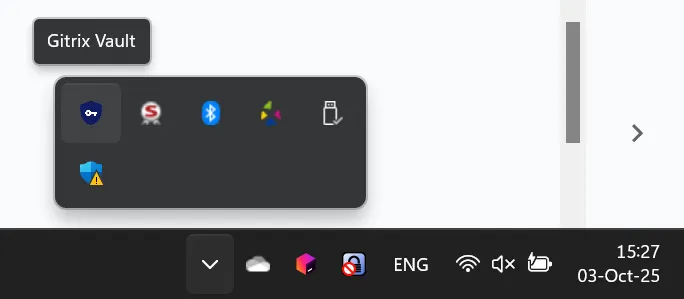
Sekce “1. Spusťte GITRIX Vault”Aplikaci spusťte pomocí ikony GITRIX Vault:
2. Připojte prostředek a zadejte PIN
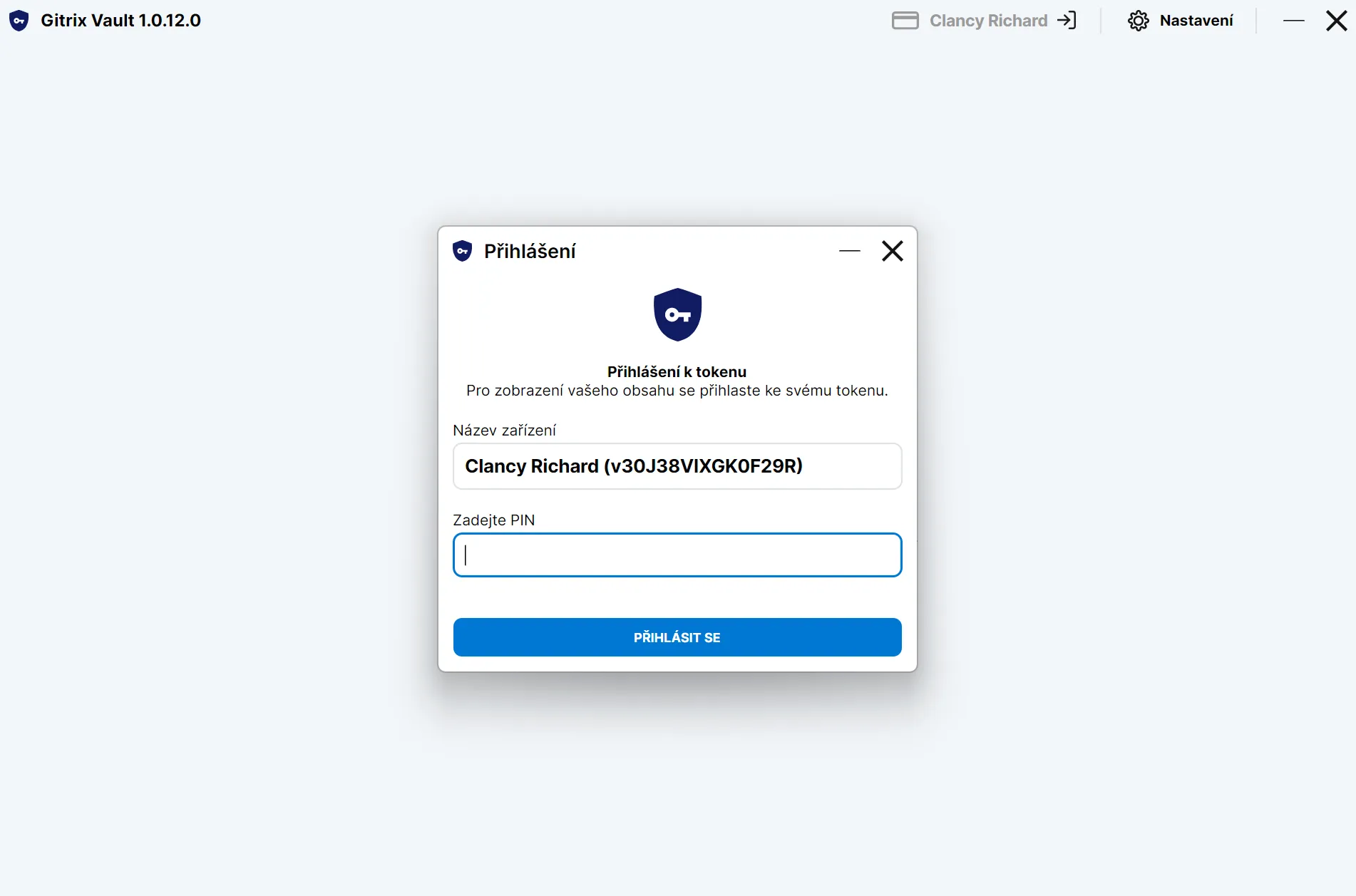
Sekce “2. Připojte prostředek a zadejte PIN”Vložte čipovou kartu do čtečky nebo připojte USB token. V přihlašovacím okně zkontrolujte název zařízení, zadejte jeho PIN a klikněte na PŘIHLÁSIT SE.
Po přihlášení aplikace načte vaulty, složky a heslové položky uložené na prostředku.
Orientace v hlavní obrazovce
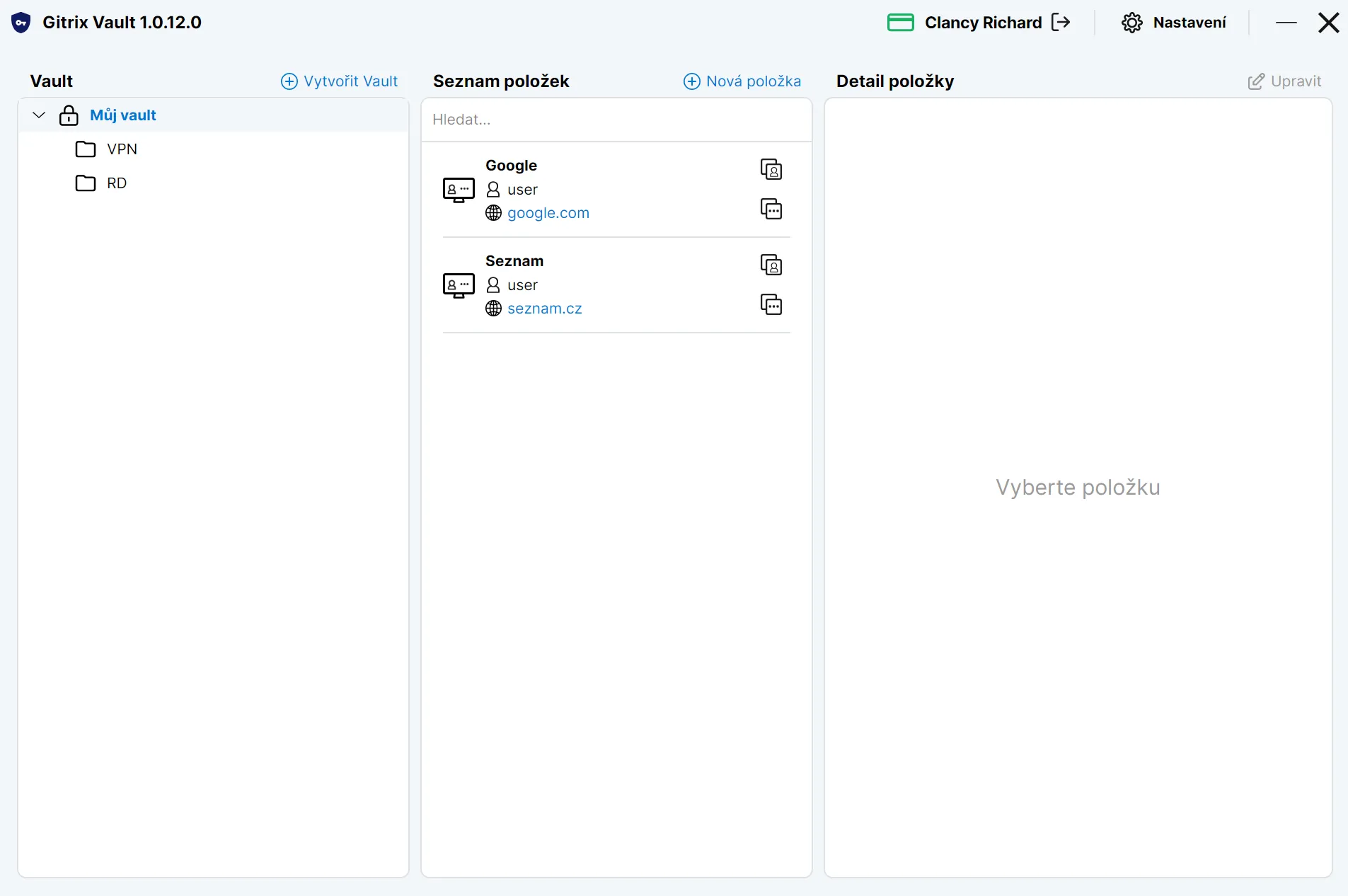
Sekce “Orientace v hlavní obrazovce”Hlavní obrazovka je rozdělena do tří částí:
- Vault vlevo obsahuje seznam vaultů a jejich složek.
- Seznam položek uprostřed zobrazuje hesla ve vybraném vaultu nebo složce.
- Detail položky vpravo zobrazuje údaje vybrané heslové položky.
Vytvoření prvního vaultu
Sekce “Vytvoření prvního vaultu”Vault je kolekce hesel a složek. Pokud na prostředku ještě nejsou uložená žádná data, musíte před přidáním prvního hesla vytvořit alespoň jeden vault.
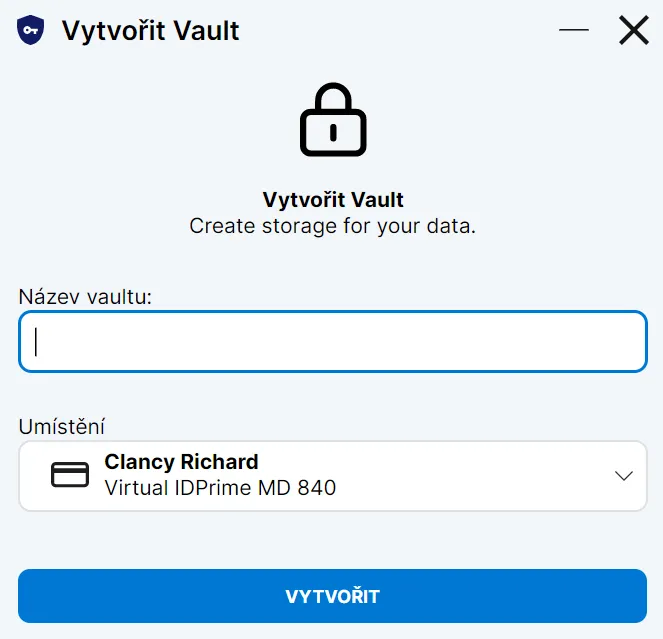
- Nad levým panelem klikněte na Vytvořit Vault.
- Zadejte název, například
Můj vault. - Pokud máte připojeno více prostředků, vyberte kartu nebo token, na který se má vault uložit.
- Klikněte na VYTVOŘIT.
Na jednom prostředku můžete vytvořit více vaultů. Jejich celkový počet omezuje dostupná kapacita úložiště karty nebo tokenu.
Přidání heslové položky
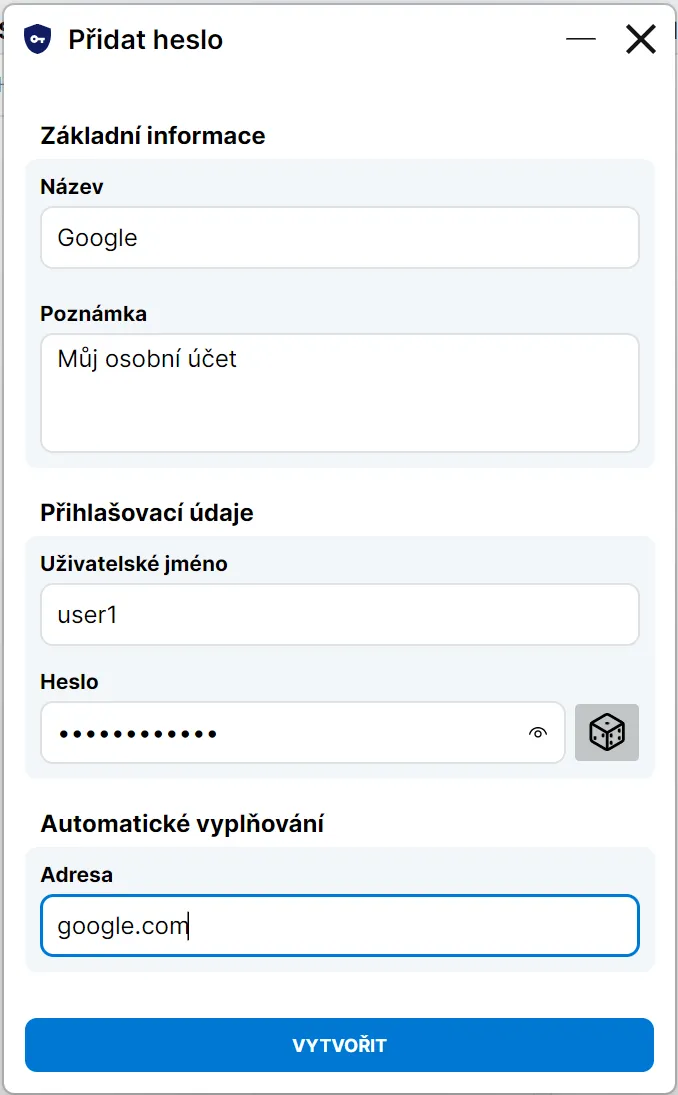
Sekce “Přidání heslové položky”- V levém panelu vyberte vault nebo složku, do které chcete heslo uložit.
- Nad prostředním panelem klikněte na Nová položka.
- Vyplňte potřebné údaje.
- Klikněte na VYTVOŘIT.
Formulář obsahuje následující pole:
- Název je povinný. Obvykle použijte název služby, například
Google. - Poznámka slouží pro vlastní doplňující informace.
- Uživatelské jméno obsahuje přihlašovací jméno ke službě.
- Heslo obsahuje heslo ke službě. Pomocí ikony kostky můžete vygenerovat náhodné heslo.
- Adresa obsahuje adresu webové stránky nebo služby. Aplikace ji využívá také pro automatické vyplňování.
Práce s uloženou položkou
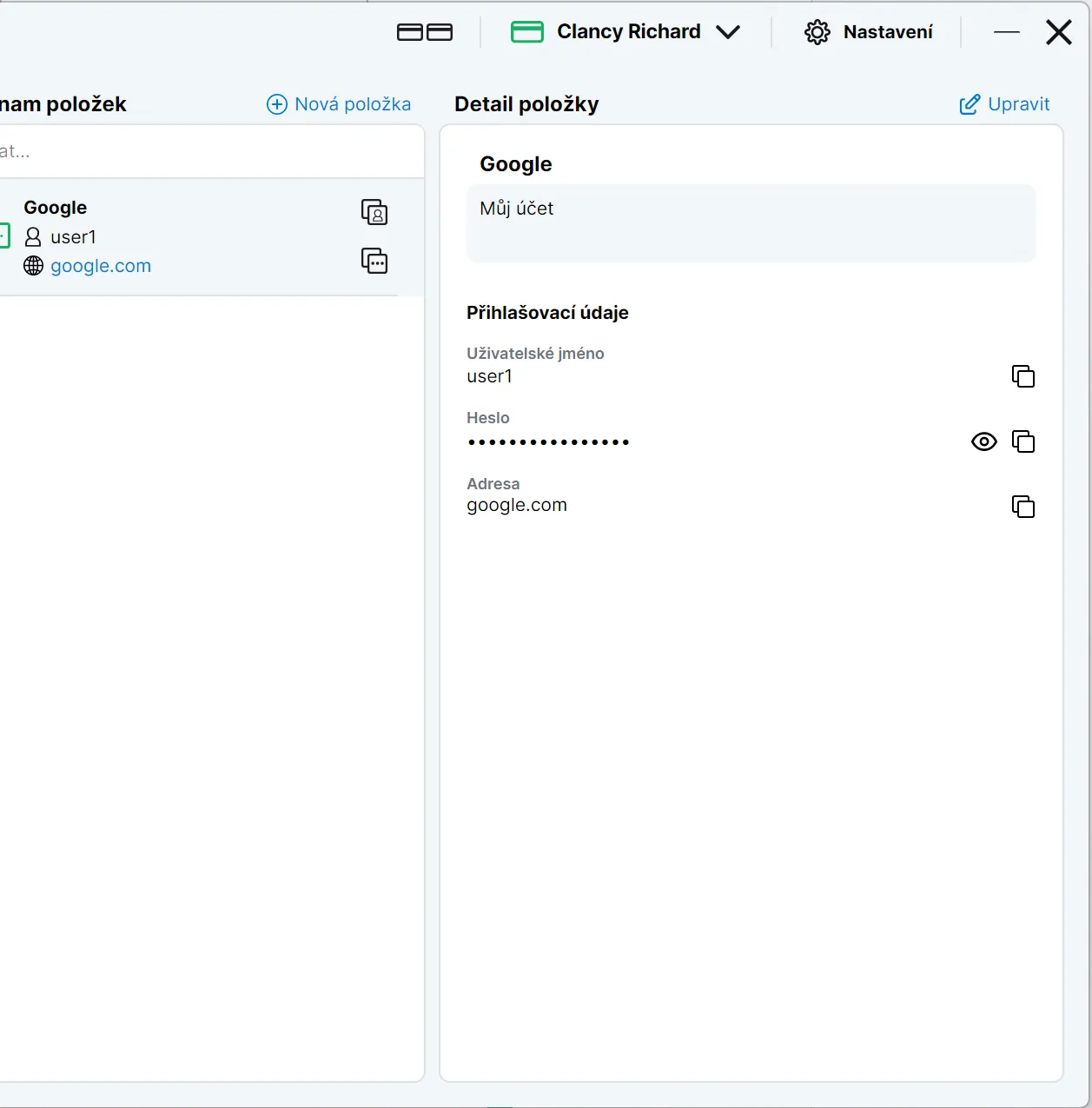
Sekce “Práce s uloženou položkou”Po výběru položky v prostředním panelu se její údaje zobrazí v pravém panelu.
- Kliknutím na ikonu kopírování vedle údaje zkopírujete jeho hodnotu.
- Kliknutím na ikonu oka dočasně zobrazíte uložené heslo.
- Kliknutím na Upravit můžete změnit údaje položky.
Úprava položky
Sekce “Úprava položky”Vyberte položku v prostředním panelu a klikněte na Upravit v pravém horním rohu detailu. Ve formuláři změňte potřebné údaje a úpravu potvrďte.
Smazání položky
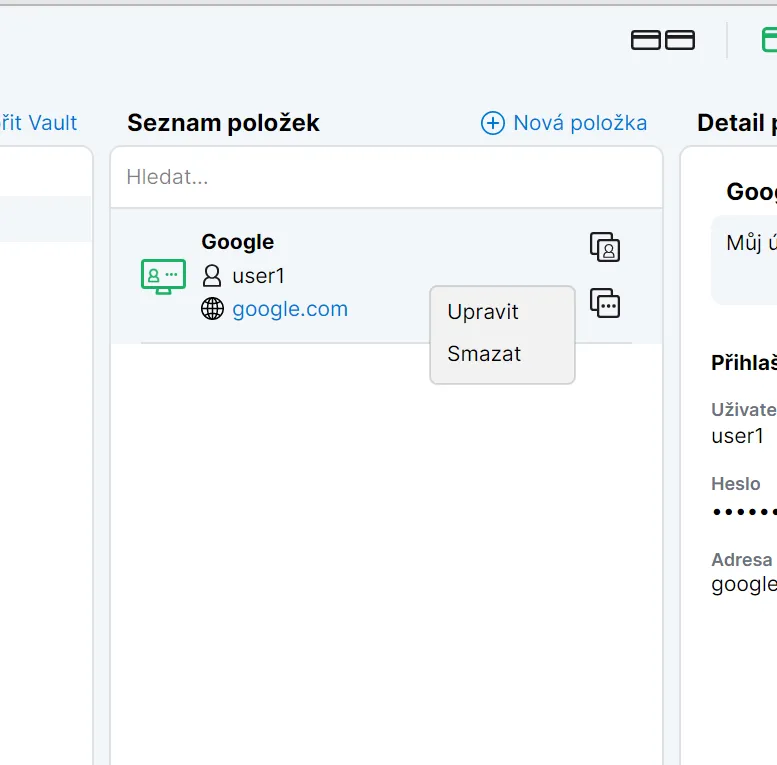
Sekce “Smazání položky”Klikněte na položku pravým tlačítkem myši a v kontextové nabídce zvolte Smazat.
Uspořádání hesel do složek
Sekce “Uspořádání hesel do složek”Složky vám pomohou rozdělit hesla například podle služeb, týmů nebo účelu.
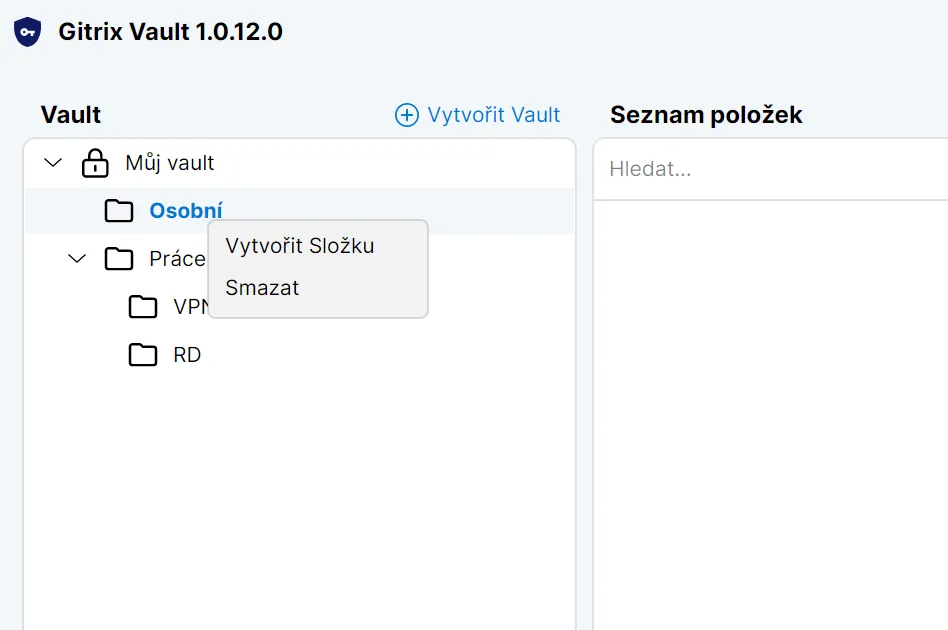
- Klikněte pravým tlačítkem myši na vault nebo existující složku.
- Zvolte Vytvořit Složku.
- Zadejte její název.
Pokud máte složku vybranou, nové heslové položky se uloží přímo do ní.
Nastavení a zálohování
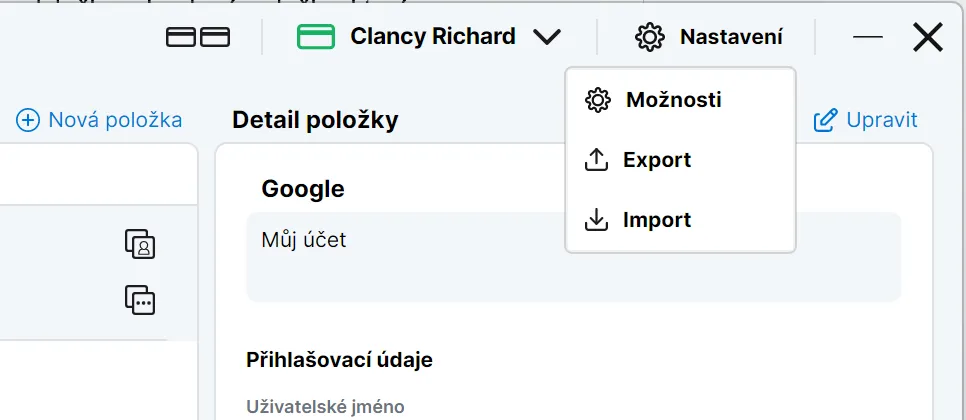
Sekce “Nastavení a zálohování”Nabídku Nastavení najdete v pravém horním rohu aplikace.
- Možnosti umožňují změnit jazyk aplikace.
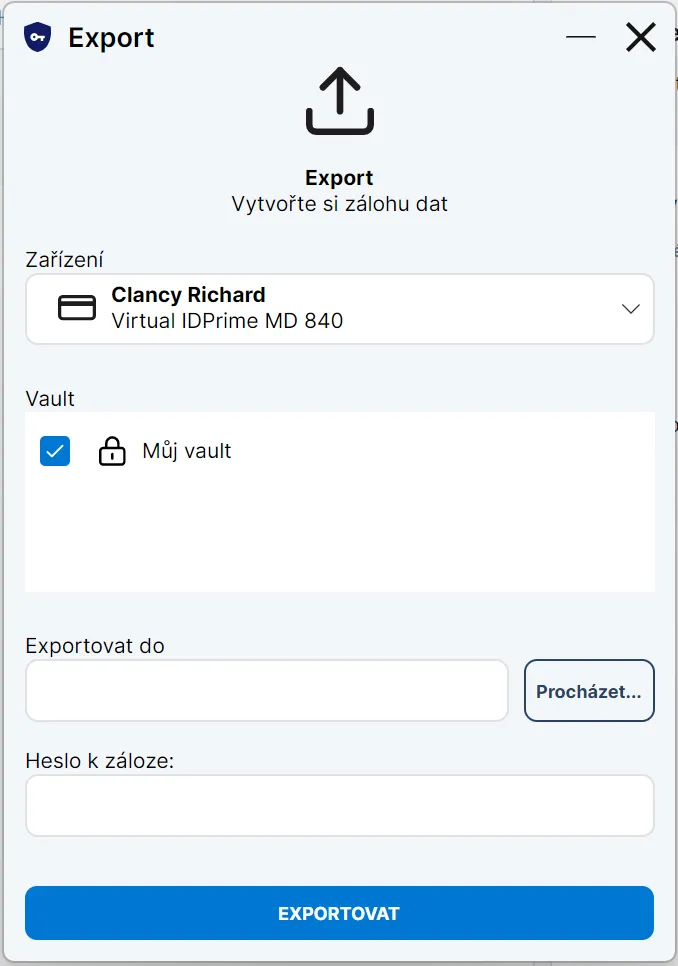
- Export vytvoří zálohu vybraných vaultů.
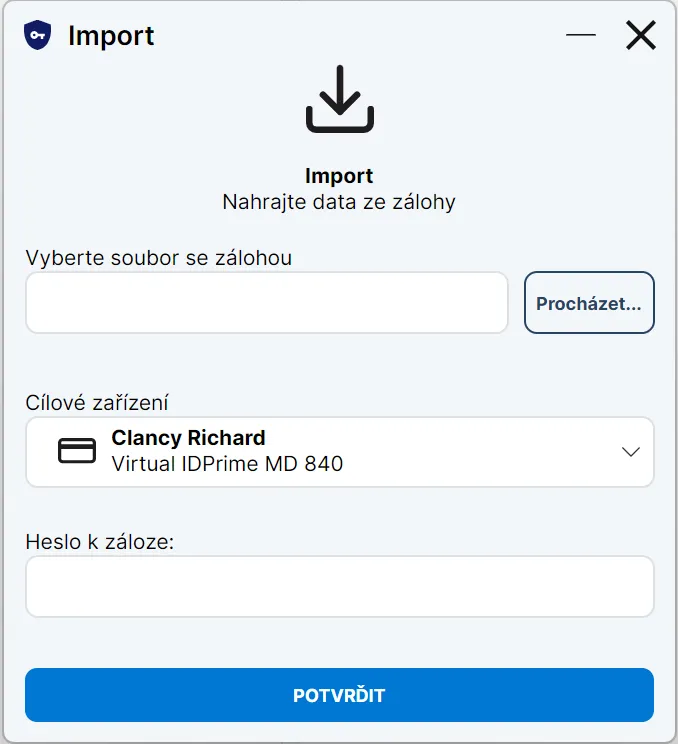
- Import obnoví data z dříve vytvořené zálohy.
Vytvoření zálohy
Sekce “Vytvoření zálohy”- Otevřete Nastavení a zvolte Export.
- Vyberte zařízení a vaulty, které chcete zálohovat.
- Zvolte umístění výsledného souboru.
- Nastavte heslo k záloze.
- Klikněte na EXPORTOVAT.
Záloha obsahuje data ve formátu JSON uložená v šifrovaném ZIP archivu.
Obnovení ze zálohy
Sekce “Obnovení ze zálohy”- Otevřete Nastavení a zvolte Import.
- Vyberte soubor se zálohou.
- Zvolte cílovou kartu nebo token.
- Zadejte heslo k záloze.
- Klikněte na POTVRDIT.
Práce s více kartami nebo tokeny
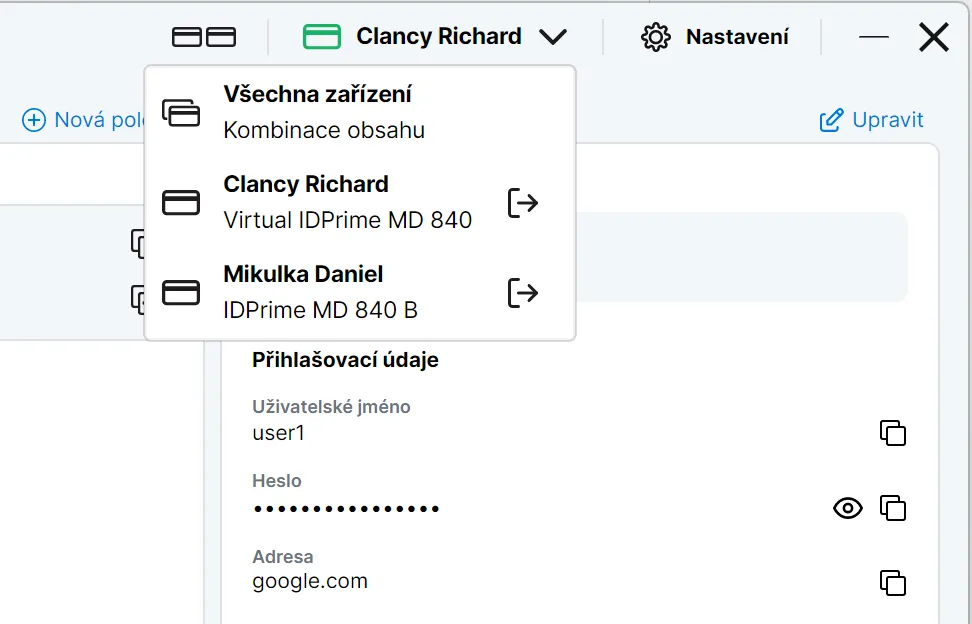
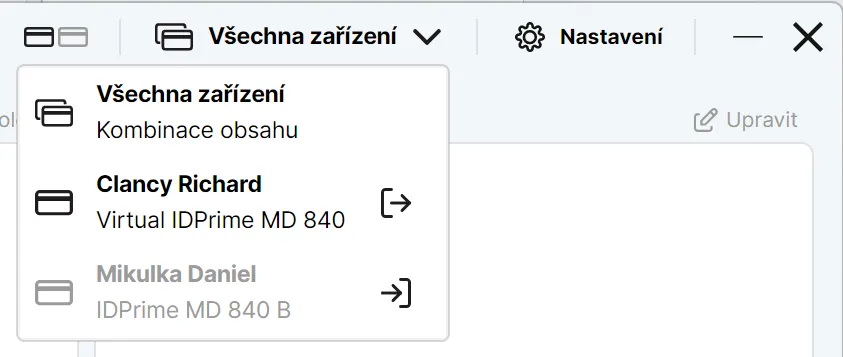
Sekce “Práce s více kartami nebo tokeny”Pokud máte současně připojeno více prostředků, můžete mezi nimi přepínat v nabídce v pravém horním rohu aplikace.
- Výběrem konkrétního zařízení zobrazíte pouze jeho vaulty, složky a hesla.
- Volba Všechna zařízení zobrazí obsah všech přihlášených prostředků současně.
- Obsah prostředku se zobrazí až po přihlášení pomocí jeho PINu.
Odhlášení a zavření aplikace
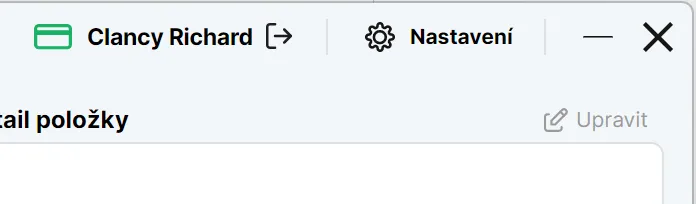
Sekce “Odhlášení a zavření aplikace”Od konkrétního prostředku se odhlásíte pomocí ikony odhlášení vedle jeho názvu. Zobrazení se liší podle počtu připojených karet nebo tokenů.
Nepřihlášené prostředky jsou v nabídce zobrazené šedě.
Při zavření okna křížkem v pravém horním rohu vás aplikace odhlásí od všech prostředků. Samotná aplikace zůstane spuštěná na pozadí. Okno znovu otevřete kliknutím na ikonu GITRIX Vault v oznamovací oblasti Windows.
Aplikace vás od prostředku automaticky odhlásí také při jeho odpojení od počítače. Od všech připojených prostředků vás odhlásí při uzamčení uživatelské relace Windows.
Jak GITRIX Vault chrání hesla
Sekce “Jak GITRIX Vault chrání hesla”- Vaulty, složky a hesla se ukládají do privátního objektu na čipové kartě nebo tokenu. Přístup vyžaduje PIN daného prostředku.
- Po přihlášení se data načtou do operační paměti aplikace a zůstávají v ní pouze do odhlášení.
- Hodnoty hesel jsou na prostředku i v operační paměti šifrované.
- Šifrovací klíč je chráněný asymetrickým RSA klíčem. Jeho privátní část nelze z prostředku exportovat.
- Aplikace dešifruje pouze konkrétní heslo, ke kterému právě přistupujete. Ostatní uložená hesla zůstávají šifrovaná.
K dešifrování konkrétní hodnoty dochází například při jejím zobrazení, kopírování, úpravě nebo při exportu a importu zálohy.
Rozšíření pro webové prohlížeče
Sekce “Rozšíření pro webové prohlížeče”Ke GITRIX Vault je dostupné také rozšíření pro webové prohlížeče. Rozšíření vyhledá přihlašovací údaje uložené pro otevřenou webovou stránku a umožní je vložit do přihlašovacího formuláře.
Dostupnost rozšíření
Sekce “Dostupnost rozšíření”Mozilla Firefox
Opera
Rozšíření připravujeme.
Microsoft Edge
Rozšíření připravujeme. Do té doby můžete použít verzi pro Google Chrome.
Spárování rozšíření s aplikací
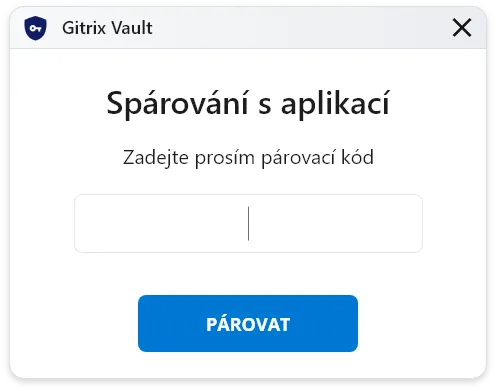
Sekce “Spárování rozšíření s aplikací”Po instalaci musíte rozšíření jednorázově spárovat s aplikací GITRIX Vault.
- Otevřete rozšíření v prohlížeči.
- Klikněte na SPUSTIT PÁROVÁNÍ.
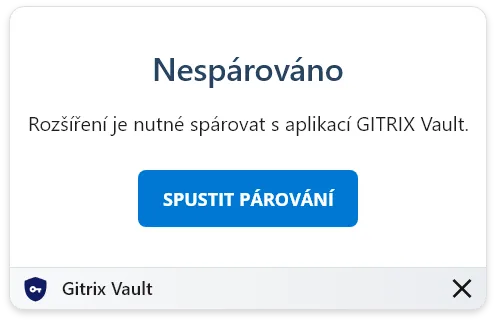
- Spustí se aplikace GITRIX Vault a zobrazí párovací kód.
- Zobrazený kód zadejte do okna rozšíření.
- Klikněte na PÁROVAT.
Vyplnění přihlašovacích údajů
Sekce “Vyplnění přihlašovacích údajů”Před použitím rozšíření spusťte aplikaci GITRIX Vault a přihlaste se ke kartě nebo tokenu, na kterém máte hesla uložená.
- V prohlížeči otevřete přihlašovací stránku.
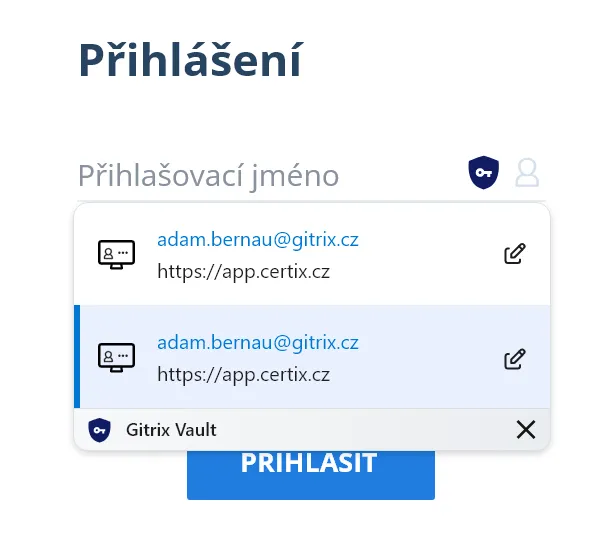
- U přihlašovacího pole klikněte na ikonu GITRIX Vault.
- Pokud je ve vaultu uložená položka s odpovídající adresou stránky, rozšíření ji nabídne.
- Vyberte požadovanou položku a potvrďte vyplnění.
- Rozšíření vloží uživatelské jméno a heslo do přihlašovacího formuláře.