Změna PINů
V této kapitole si ukážeme, jak jednoduše změnit PINy k Vašemu prostředku (čipové kartě nebo tokenu). Tato akce vyžaduje znalost současných PINů. Změnu doporučujeme v případě podezření na kompromitaci, nebo pokud chcete nastavit silnější přihlašovací údaje.
1. Spusťte aplikaci GITRIX Client.
Sekce “1. Spusťte aplikaci GITRIX Client.”- Připojte čipovou kartu nebo token ke čtečce.
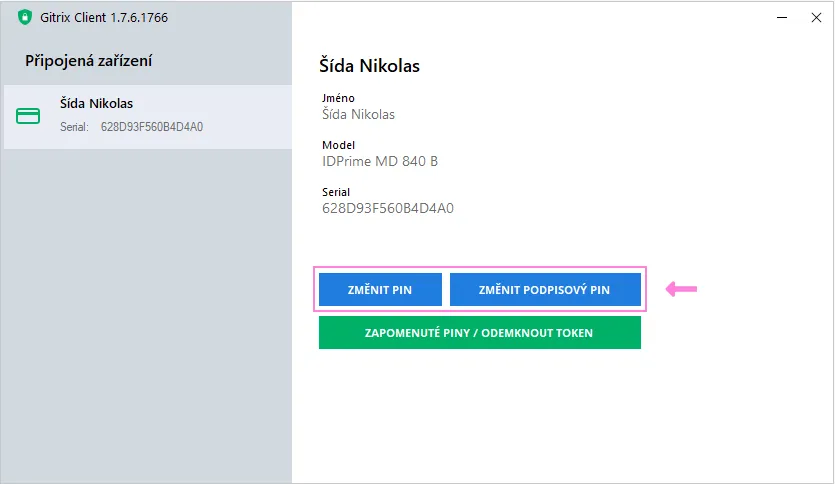
- Na hlavní obrazovce klikněte na tlačítko „Změnit PIN”.
2. Změna PINu pro přihlašování
Sekce “2. Změna PINu pro přihlašování”- Zobrazí se okno pro změnu PINu.
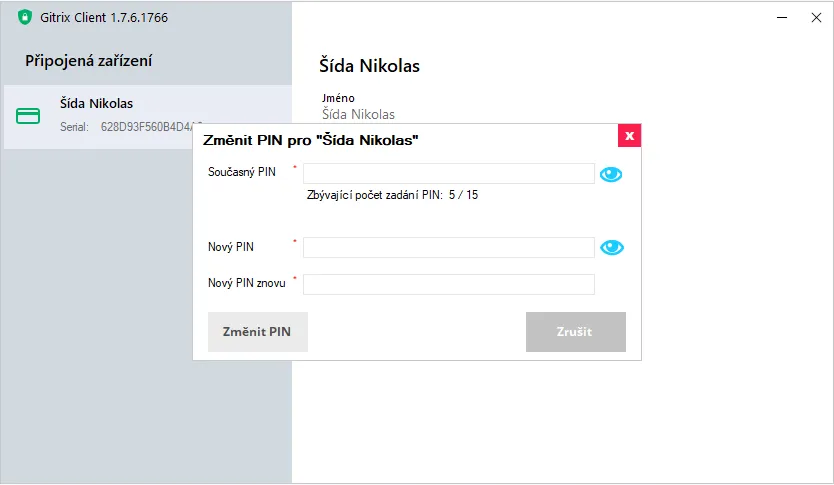
- Zadejte aktuální PIN, poté nový PIN a jeho potvrzení.
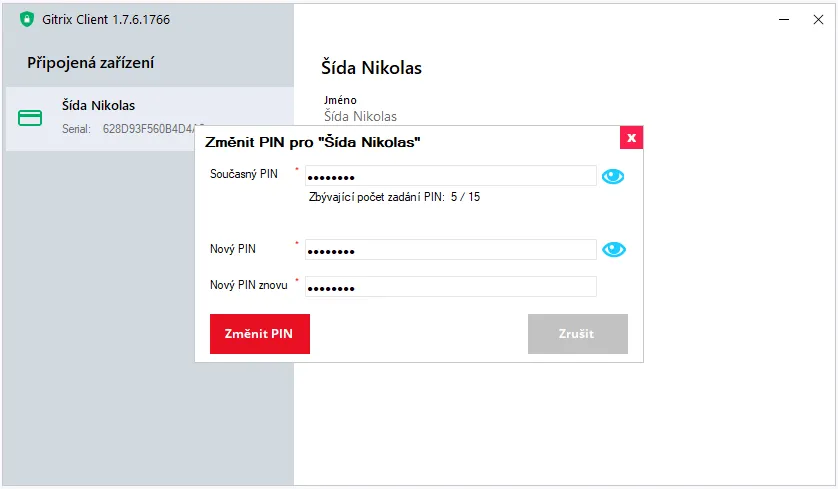
- Potvrďte kliknutím na „Změnit PIN”.
3. Změna podpisového PINu
Sekce “3. Změna podpisového PINu”- Pokud chcete změnit PIN pro kvalifikovaný elektronický podpis, klikněte na tlačítko „Změnit podpisový PIN”.
- Postup je stejný – zadejte současný PIN, nový PIN a potvrzení.
4. Dokončení změny
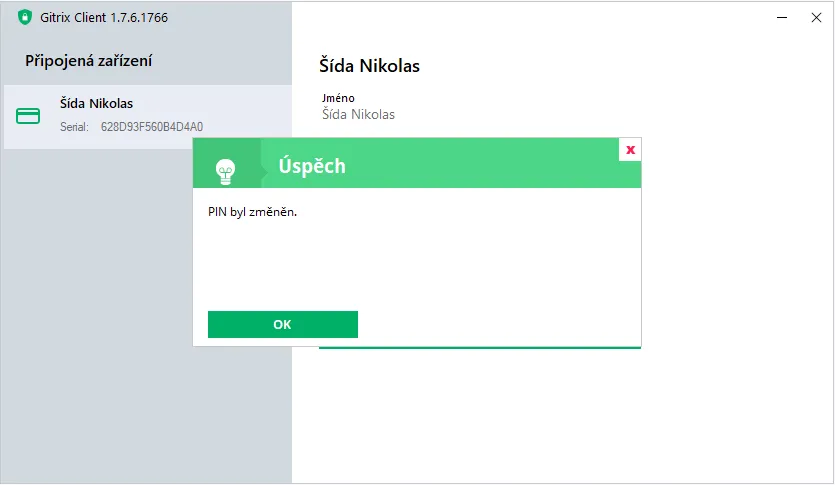
Sekce “4. Dokončení změny”- Po úspěšné změně se zobrazí potvrzení.
- Nyní můžete prostředek opět běžně používat.